
說明文件 / 連結 AI
將 Inoh 連結到你的 AI
無需離開對話,即可將單字新增到你的牌組。不需在電腦上安裝任何軟體。
使用未列在下方的 App 嗎?Inoh 會透過 https://mcp.inoh.app/mcp 回應,因此任何允許你新增 MCP 伺服器的聊天 App 或終端機 CLI 都可能可以搭配使用。我們尚未測試過這些工具。
聊天 App
Claude 推薦
- 設定於
- Mac App(從這裡開始)或網頁瀏覽器
- 使用於
- Mac App、網頁瀏覽器和 iPhone/iPad App(已測試);Windows 和 Android App 的運作方式應該相同
-
打開 Claude Desktop 的 Settings 並選擇 Connectors。
-
選擇 Add。
-
將其命名為 Inoh,並在伺服器 URL 欄位中輸入此位址。選擇 Continue。
https://mcp.inoh.app/mcp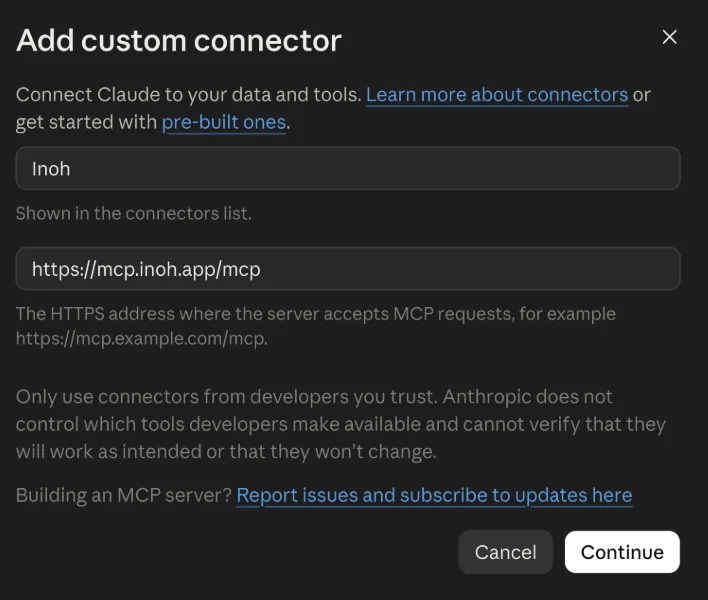
-
保留預設選項以新增連線,然後選擇 Connect。
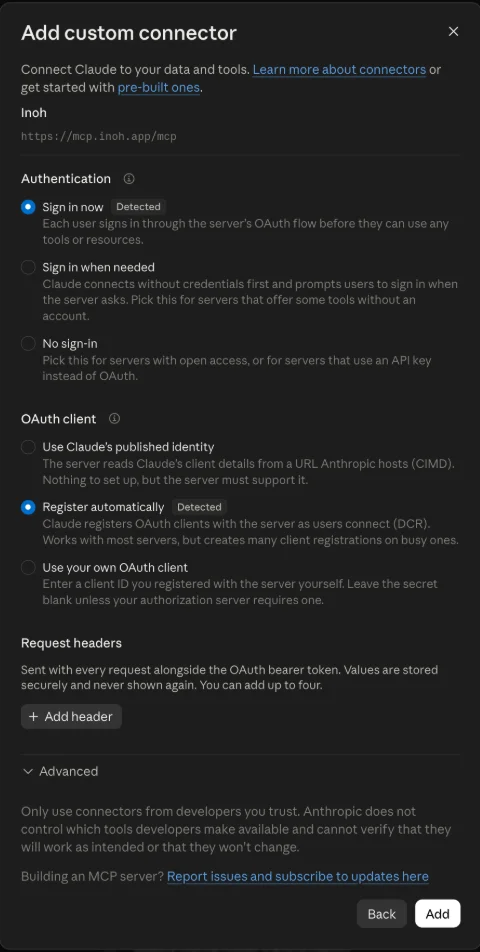
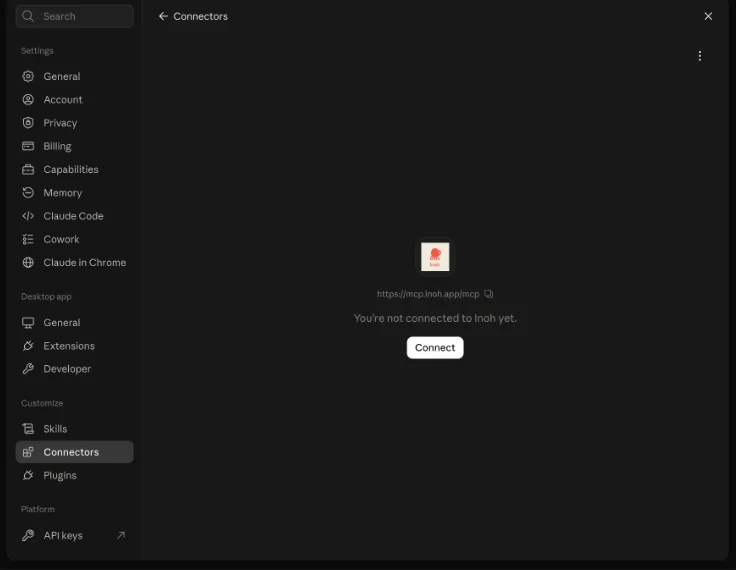
-
使用寄到你電子郵件的登入碼完成 Inoh 登入。
-
開始新對話,打開 + → Connectors,然後開啟 Inoh。你現在可以在其他裝置上的 Claude 中使用相同的連線。
改在瀏覽器中連線
-
在瀏覽器中打開 claude.ai 並登入。請使用你在其他裝置上使用的同一個 Claude 帳號。
-
打開 Customize → Connectors,選擇 +,然後選擇 Add custom connector。
-
輸入 Inoh 作為名稱,並將此位址貼到伺服器 URL 欄位中。進階設定請留空。
https://mcp.inoh.app/mcp -
選擇 Add,然後選擇 Connect。使用寄到你電子郵件的登入碼完成 Inoh 登入。
-
開始新對話,打開 + → Connectors,然後開啟 Inoh。你現在可以在其他裝置上的 Claude 中使用相同的連線。
只要設定一次 Inoh,它就會跟隨你的帳號:我們在 Mac App 中新增了它,接著它就能在瀏覽器和 iPhone App 中運作,不需要額外步驟。Windows 和 Android App 遵循 Claude 的指南且尚未經過測試。Free 帳號可以新增一個自訂連線。如果是 Team 或 Enterprise 帳號,可能需要擁有者來啟用。請參閱 Claude 的設定說明。最後檢查日期:2026 年 9 月 21 日。
聊天 App
ChatGPT 僅限 Mac 應用程式
- 設定於
- Mac 應用程式(已測試)或 Windows 應用程式
- 使用於
- 僅限你設定的應用程式,因此目前只能在 Mac 應用程式中使用,無法在瀏覽器或手機應用程式中使用
-
在 ChatGPT Mac 或 Windows 應用程式中,開啟 Settings → Plugins,然後選擇 Add → Add MCP server。這些步驟和螢幕截圖已在 Mac 上進行過測試。
-
在名稱欄位輸入 Inoh。將 Type 設為 Streamable HTTP,將此位址貼上到 URL,並選擇 Save。將 Bearer token env var 及兩個標頭欄位保持空白。
https://mcp.inoh.app/mcp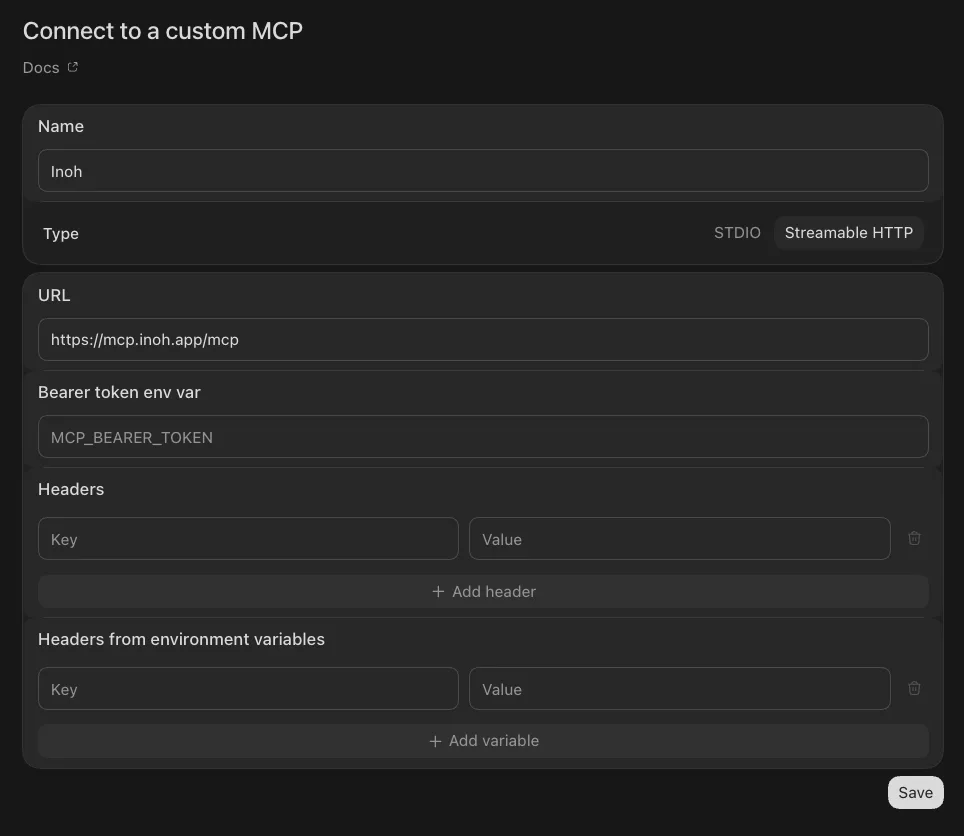
-
開啟 MCPs 標籤頁,找到 Inoh,並選擇 Authenticate。完成登入 Inoh。
我們在 ChatGPT Mac 應用程式中設定了 Inoh,且運作正常。該連線會保留在桌面版應用程式中:它不會出現在 chatgpt.com 上,而且 iPhone、iPad 和 Android 應用程式完全無法新增自訂 MCP 伺服器。為了在這些平台上使用,Inoh 需要作為 Plugin 發布,而不是讓你自行新增連線,我們目前正在努力實現這個目標。Windows 步驟遵循 OpenAI 的桌面版說明,且尚未經過測試。最後檢查於 2026 年 9 月 21 日。
聊天 App
Grok Bot 尚未支援
聊天 App
Gemini 尚未支援
聊天 App
Muse 尚未支援
終端機 CLI
Claude Code 可用
-
為你的使用者帳號新增 Inoh。
claude mcp add --transport http --scope user inoh https://mcp.inoh.app/mcp
-
啟動 Claude Code。
claude
-
在 Claude Code 中開啟 MCP 伺服器列表。
/mcp -
選擇 inoh,然後選擇 Authenticate,並使用一次性密碼完成 Inoh 登入。
終端機 CLI
Codex CLI 正常運作
-
在你的終端機中執行此指令一次。
codex mcp add inoh --url https://mcp.inoh.app/mcp
-
確認 Inoh 已連線。
codex mcp list
終端機 CLI
Grok CLI 可用
-
在你的終端機執行一次這個指令。
grok mcp add --transport http inoh https://mcp.inoh.app/mcp
-
啟動 Grok。
grok
-
開啟 MCP 伺服器面板。
/mcps -
選擇 inoh,然後使用一次性密碼完成 Inoh 登入。

終端機 CLI
Gemini CLI 正常運作
-
將 Inoh 新增至你的使用者帳號。
gemini mcp add --transport http --scope user inoh https://mcp.inoh.app/mcp
-
啟動 Gemini。
gemini
-
在 Gemini 內部驗證 OAuth 連線。
/mcp auth inoh -
同樣在 Gemini 內部,確認伺服器已連線。
/mcp list
終端機 CLI
Muse Code 正常運作
-
安裝 Muse Code,然後重新啟動你的終端機,以便讓安裝程式的
~/.local/bin包含在你的 PATH 中。curl https://dev.meta.ai/install.sh | bash
-
將 Inoh 新增到你的 Muse 設定檔
~/.config/muse/settings.json,如果檔案還不存在,請建立該檔案。檔案中的其他鍵值請保持原樣。{ "mcpServers": { "inoh": { "url": "https://mcp.inoh.app/mcp" } } } -
登入 Inoh。按下 Enter 鍵以開啟瀏覽器,登入並核准存取權限。
muse mcp login inoh --callback-port 8181
Logged in to MCP server `inoh`.
-
啟動 Muse。
muse
-
在 Muse 內部確認連線。MCP 工具面板會將 inoh 列為已連線,並顯示其隨附的 Inoh 工具。
/mcp
Muse Code 可在 macOS 和 Linux 上執行,並需要 curl 和 bash。請參閱 Meta 的 Muse Code 文件。最後檢查日期:2026 年 9 月 20 日。