
Docs / Conectar una IA
Conecta Inoh a tu IA
Agrega palabras a tus mazos sin salir de la conversación. No se instala nada en tu computadora.
¿Usas una aplicación que no está en la lista de abajo? Inoh responde en https://mcp.inoh.app/mcp, por lo que cualquier aplicación de chat o CLI de terminal que te permita agregar un servidor MCP podría funcionar. No las hemos probado.
Aplicaciones de chat
Claude Recomendado
- Configurar en
- Aplicación para Mac (empieza aquí) o navegador web
- Usar en
- Aplicación para Mac, navegador web y aplicación para iPhone/iPad (probado); las aplicaciones para Windows y Android deberían funcionar de la misma manera
-
Abre Settings de Claude Desktop y selecciona Connectors.
-
Selecciona Add.
-
Nómbralo Inoh e ingresa esta dirección en el campo de la URL del servidor. Selecciona Continue.
https://mcp.inoh.app/mcp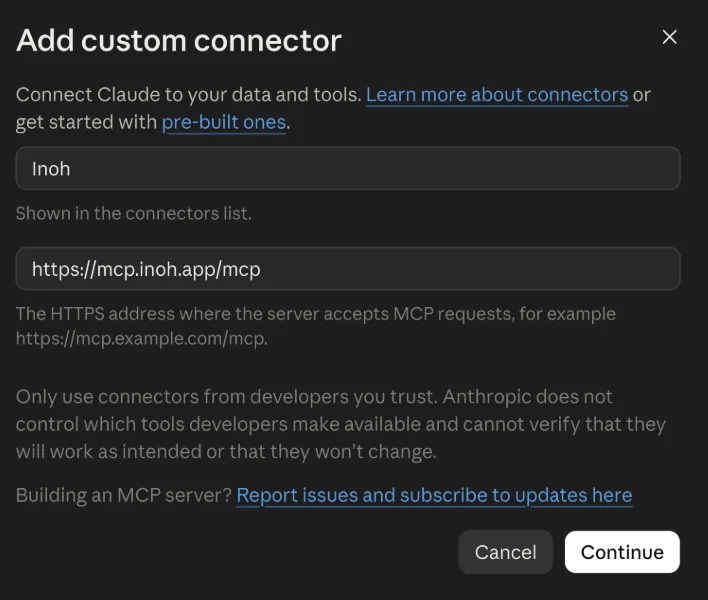
-
Mantén las opciones predeterminadas para agregar la conexión y luego selecciona Connect.
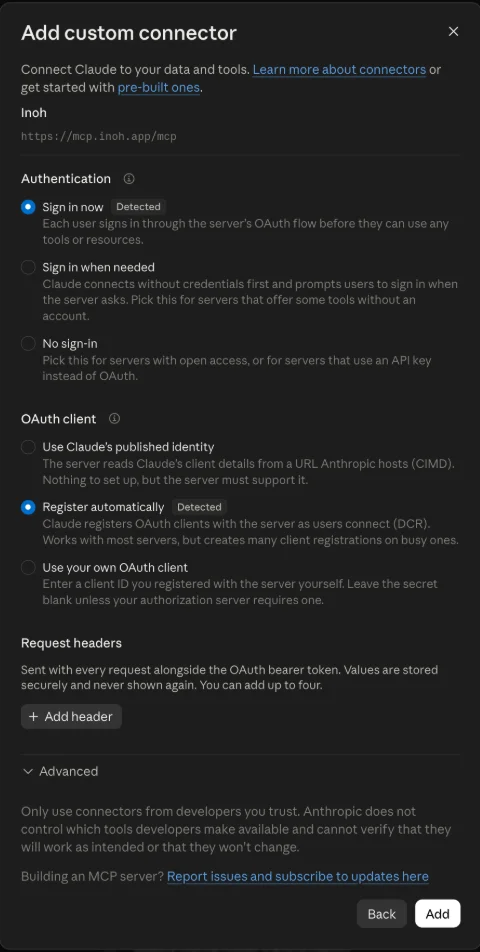
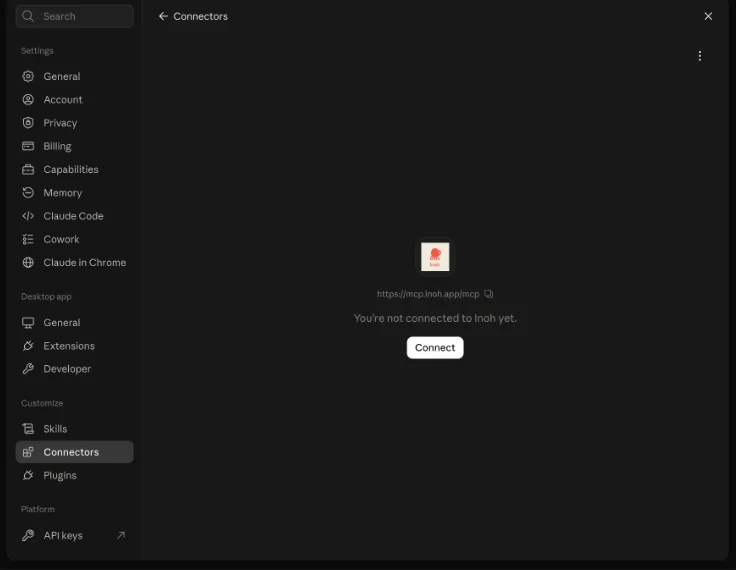
-
Termina de iniciar sesión en Inoh con el código de inicio de sesión enviado a tu correo electrónico.
-
Inicia un nuevo chat, abre + → Connectors y activa Inoh. Ahora puedes usar la misma conexión en Claude en tus otros dispositivos.
Conectarse en un navegador como alternativa
-
Abre claude.ai en un navegador e inicia sesión. Usa la misma cuenta de Claude que usas en tus otros dispositivos.
-
Abre Customize → Connectors, selecciona + y luego Add custom connector.
-
Ingresa Inoh como nombre y pega esta dirección en el campo de la URL del servidor. Deja la configuración avanzada en blanco.
https://mcp.inoh.app/mcp -
Selecciona Add y luego Connect. Termina de iniciar sesión en Inoh con el código de inicio de sesión enviado a tu correo electrónico.
-
Inicia un nuevo chat, abre + → Connectors y activa Inoh. Ahora puedes usar la misma conexión en Claude en tus otros dispositivos.
Configura Inoh una vez y se sincronizará con tu cuenta: lo agregamos en la aplicación para Mac y luego funcionó en el navegador y en la aplicación para iPhone sin pasos adicionales. Las aplicaciones para Windows y Android siguen la guía de Claude y no se han probado. Las cuentas Free pueden agregar una conexión personalizada. En una cuenta Team o Enterprise, es posible que un propietario deba habilitarla. Consulta la ayuda de configuración de Claude. Comprobado por última vez el 21 de septiembre de 2026.
Aplicaciones de chat
ChatGPT Solo app para Mac
- Configurar en
- App para Mac (probada) o app para Windows
- Usar en
- Solo la app en la que la configuras, así que por ahora la app para Mac, no el navegador ni las apps para teléfono
-
En la app de ChatGPT para Mac o Windows, abre Settings → Plugins, luego elige Add → Add MCP server. Estos pasos y capturas de pantalla se probaron en una Mac.
-
Ingresa Inoh como nombre. Configura Type en Streamable HTTP, pega esta dirección en URL y selecciona Save. Deja Bearer token env var y ambos campos de encabezado vacíos.
https://mcp.inoh.app/mcp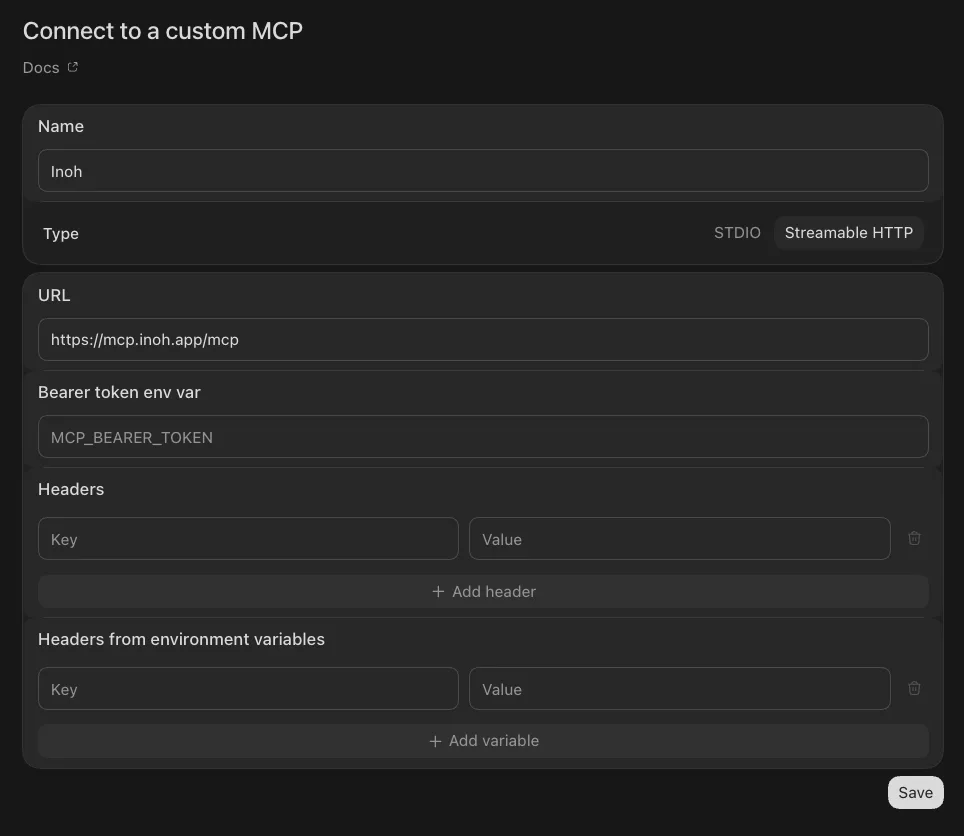
-
Abre la pestaña MCPs, busca Inoh y selecciona Authenticate. Termina de iniciar sesión en Inoh.
Configuramos Inoh en la app de ChatGPT para Mac y funciona allí. Esa conexión se mantiene en la app de escritorio: no aparece en chatgpt.com, y las apps para iPhone, iPad y Android no tienen ninguna forma de agregar un servidor MCP personalizado. Para llegar a ellas, Inoh necesita lanzarse como un Plugin en lugar de una conexión que agregas por tu cuenta, y estamos trabajando en ello. Los pasos para Windows siguen la ayuda de escritorio de OpenAI y no se han probado. Revisado por última vez el 21 de septiembre de 2026.
Aplicaciones de chat
Grok Bot Aún no compatible
Aplicaciones de chat
Gemini Aún no es compatible
Aplicaciones de chat
Muse Aún no compatible
CLIs de terminal
Claude Code Funciona
-
Agrega Inoh para tu cuenta de usuario.
claude mcp add --transport http --scope user inoh https://mcp.inoh.app/mcp
-
Inicia Claude Code.
claude
-
Abre la lista de servidores MCP dentro de Claude Code.
/mcp -
Selecciona inoh, luego Authenticate, y completa el inicio de sesión de Inoh con una contraseña de un solo uso.
CLIs de terminal
Codex CLI Funciona
-
Ejecuta este comando una vez en tu terminal.
codex mcp add inoh --url https://mcp.inoh.app/mcp
-
Verifica que Inoh esté conectado.
codex mcp list
CLIs de terminal
Grok CLI Funciona
-
Ejecuta este comando una vez en tu terminal.
grok mcp add --transport http inoh https://mcp.inoh.app/mcp
-
Inicia Grok.
grok
-
Abre el panel de servidores MCP.
/mcps -
Selecciona inoh y luego completa el inicio de sesión en Inoh con una contraseña de un solo uso.

CLIs de terminal
Gemini CLI Funciona
-
Agrega Inoh a tu cuenta de usuario.
gemini mcp add --transport http --scope user inoh https://mcp.inoh.app/mcp
-
Inicia Gemini.
gemini
-
Autentica la conexión OAuth desde dentro de Gemini.
/mcp auth inoh -
Confirma que el servidor está conectado, aún dentro de Gemini.
/mcp list
CLIs de terminal
Muse Code Funciona
-
Instala Muse Code y luego reinicia tu terminal para que el
~/.local/bindel instalador esté en tu PATH.curl https://dev.meta.ai/install.sh | bash
-
Agrega Inoh a tu archivo de configuración de Muse en
~/.config/muse/settings.json. Si el archivo aún no existe, créalo. Deja todas las demás claves del archivo tal como están.{ "mcpServers": { "inoh": { "url": "https://mcp.inoh.app/mcp" } } } -
Inicia sesión en Inoh. Presiona Enter para abrir tu navegador, inicia sesión y aprueba el acceso.
muse mcp login inoh --callback-port 8181
Logged in to MCP server `inoh`.
-
Inicia Muse.
muse
-
Confirma la conexión desde dentro de Muse. El panel de herramientas de MCP muestra a inoh como conectado, junto con las herramientas de Inoh que incluye.
/mcp
Muse Code funciona en macOS y Linux, y necesita curl y bash. Consulta la documentación de Muse Code de Meta. Última revisión el 20 de septiembre de 2026.