
文档 / 连接 AI
将 Inoh 连接到你的 AI
无需离开对话,即可将单词添加到牌组。无需在电脑上安装任何程序。
使用以下未列出的应用?Inoh 可以在 https://mcp.inoh.app/mcp 提供响应,因此任何支持添加 MCP 服务器的聊天应用或终端 CLI 都可能与其兼容。我们尚未对这些应用进行测试。
聊天应用
Claude 推荐
- 设置于
- Mac 应用程序(从这里开始)或 Web 浏览器
- 使用于
- Mac 应用程序、Web 浏览器和 iPhone/iPad 应用程序(已测试);Windows 和 Android 应用程序的用法应该相同
-
打开 Claude Desktop 的 Settings,然后选择 Connectors。
-
选择 Add。
-
将其命名为 Inoh,并在服务器 URL 字段中输入此地址。选择 Continue。
https://mcp.inoh.app/mcp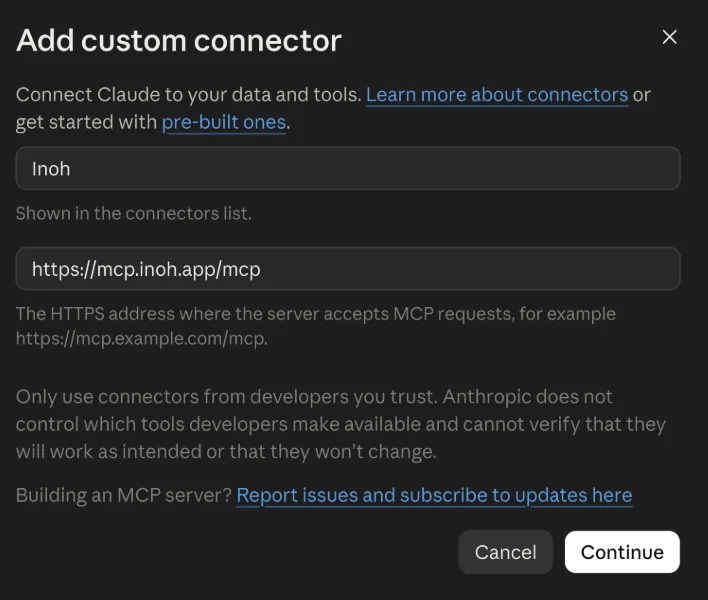
-
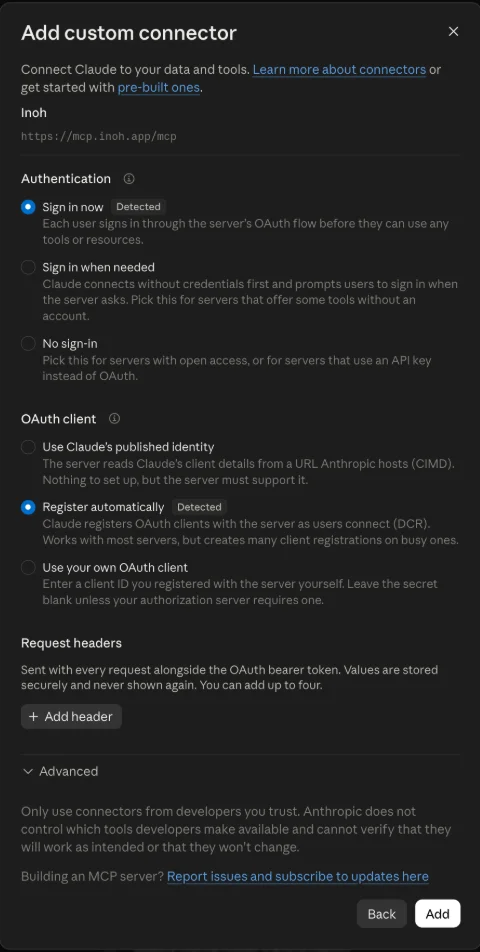
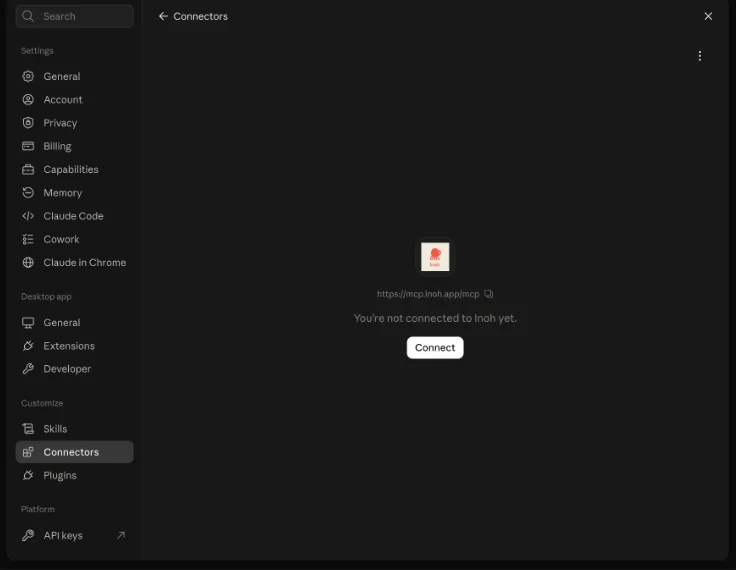
保持默认选项以添加连接,然后选择 Connect。
-
使用发送到你电子邮箱的登录验证码完成登录 Inoh。
-
开始新聊天,打开 + → Connectors,然后开启 Inoh。你现在可以在其他设备上的 Claude 中使用相同的连接。
改在浏览器中连接
-
在浏览器中打开 claude.ai 并登录。使用你在其他设备上使用的相同 Claude 账户。
-
打开 Customize → Connectors,选择 +,然后选择 Add custom connector。
-
输入 Inoh 作为名称,并将此地址粘贴到服务器 URL 字段中。将高级设置留空。
https://mcp.inoh.app/mcp -
选择 Add,然后选择 Connect。使用发送到你电子邮箱的登录验证码完成登录 Inoh。
-
开始新聊天,打开 + → Connectors,然后开启 Inoh。你现在可以在其他设备上的 Claude 中使用相同的连接。
将 Inoh 设置一次即可随你的账户同步:我们在 Mac 应用程序中添加了它,随后它在浏览器和 iPhone 应用程序中均可正常使用,无需额外步骤。Windows 和 Android 应用程序遵循 Claude 的指南 且尚未经过测试。Free 账户可以添加一个自定义连接。在 Team 或 Enterprise 账户上,可能需要由所有者启用它。请参阅 Claude 的设置帮助。最后一次检查于 2026 年 9 月 21 日。
聊天应用
ChatGPT 仅限 Mac app
- 设置于
- Mac app(已测试)或 Windows app
- 使用于
- 仅在你进行设置的 app 中可用,因此目前仅支持 Mac app,不支持浏览器或手机 app
-
在 ChatGPT Mac 或 Windows app 中,打开 Settings → Plugins,然后选择 Add → Add MCP server。这些步骤和截图已在 Mac 上经过测试。
-
在名称中输入 Inoh。将 Type 设置为 Streamable HTTP,将此地址粘贴到 URL 中,然后选择 Save。将 Bearer token env var 和两个 header 字段留空。
https://mcp.inoh.app/mcp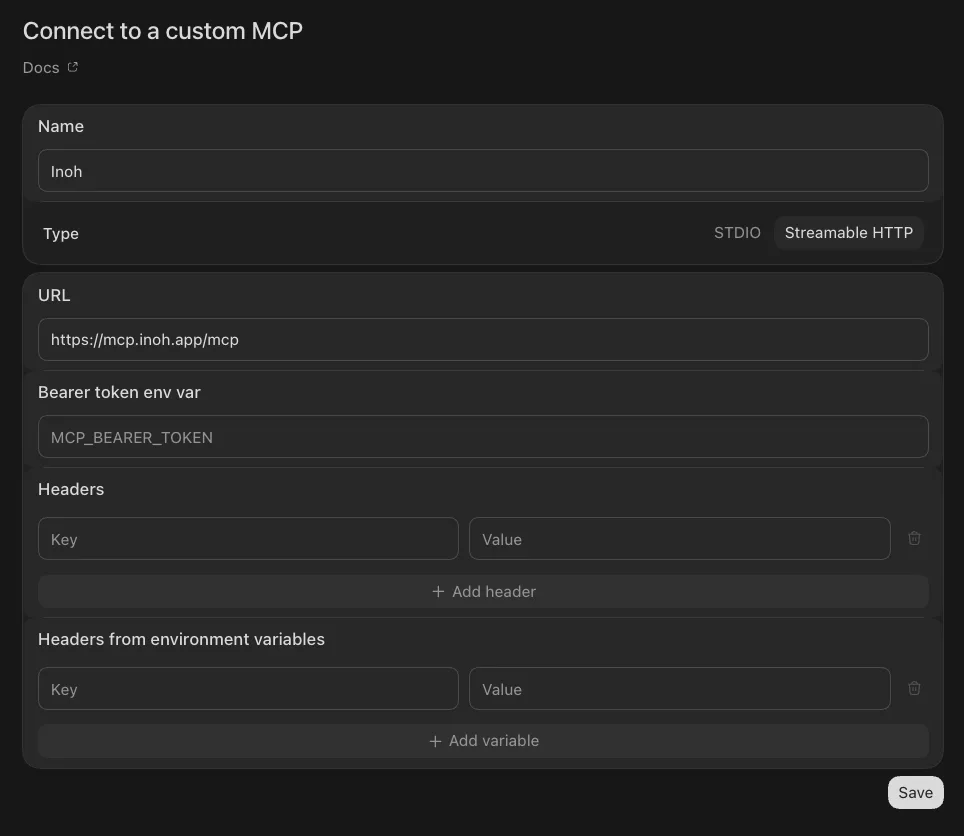
-
打开 MCPs 标签页,找到 Inoh,然后选择 Authenticate。完成 Inoh 的登录。
我们在 ChatGPT Mac app 中设置了 Inoh,并且可以正常运行。该连接仅保存在桌面版 app 中:它不会出现在 chatgpt.com 上,而且 iPhone、iPad 和 Android app 根本无法添加自定义 MCP 服务器。要支持这些平台,Inoh 需要作为 Plugin 发布,而不是由你自己添加的连接,我们目前正在努力实现这一目标。Windows 步骤参考了 OpenAI 的桌面版帮助文档,且未经测试。最后检查于 2026年9月21日。
聊天应用
Grok Bot 暂不支持
聊天应用
Gemini 暂不支持
聊天应用
Muse 暂不支持
终端 CLI
Claude Code 可用
-
为你的用户账户添加 Inoh。
claude mcp add --transport http --scope user inoh https://mcp.inoh.app/mcp
-
启动 Claude Code。
claude
-
在 Claude Code 中打开 MCP 服务器列表。
/mcp -
选择 inoh,然后选择 Authenticate,并使用一次性密码完成 Inoh 登录。
终端 CLI
Codex CLI 可用
-
在终端中运行一次此命令。
codex mcp add inoh --url https://mcp.inoh.app/mcp
-
验证 Inoh 是否已连接。
codex mcp list
终端 CLI
Grok CLI 可用
-
在终端中运行此命令一次。
grok mcp add --transport http inoh https://mcp.inoh.app/mcp
-
启动 Grok。
grok
-
打开 MCP servers 面板。
/mcps -
选择 inoh,然后使用一次性密码完成 Inoh 登录。

终端 CLI
Gemini CLI 可用
-
为你的用户账户添加 Inoh。
gemini mcp add --transport http --scope user inoh https://mcp.inoh.app/mcp
-
启动 Gemini。
gemini
-
在 Gemini 中验证 OAuth 连接。
/mcp auth inoh -
仍在 Gemini 中,确认服务器已连接。
/mcp list
终端 CLI
Muse Code 可用
-
安装 Muse Code,然后重启你的终端,以便将安装程序的
~/.local/bin添加到你的 PATH 中。curl https://dev.meta.ai/install.sh | bash
-
将 Inoh 添加到你的 Muse 设置文件
~/.config/muse/settings.json中,如果该文件尚未存在,请创建它。保持文件中的所有其他键不变。{ "mcpServers": { "inoh": { "url": "https://mcp.inoh.app/mcp" } } } -
登录 Inoh。按 Enter 打开浏览器,登录并批准访问。
muse mcp login inoh --callback-port 8181
Logged in to MCP server `inoh`.
-
启动 Muse。
muse
-
在 Muse 内部确认连接。MCP tools 面板会将 inoh 列为已连接,并同时列出它带来的 Inoh 工具。
/mcp
Muse Code 可以在 macOS 和 Linux 上运行,并且需要 curl 和 bash。请参阅 Meta 的 Muse Code 文档。最后检查于 2026年9月20日。