
Docs / Conectar uma IA
Conecte o Inoh à sua IA
Adicione palavras aos seus baralhos sem sair da conversa. Nada é instalado no seu computador.
Está usando um aplicativo que não está listado abaixo? O Inoh responde em https://mcp.inoh.app/mcp, então qualquer aplicativo de chat ou CLI de terminal que permita adicionar um servidor MCP pode funcionar com ele. Não testamos essas opções.
Aplicativos de chat
Claude Recomendado
- Configurar em
- App para Mac (comece aqui) ou navegador web
- Usar em
- App para Mac, navegador web e app para iPhone/iPad (testados); os apps para Windows e Android devem funcionar da mesma forma
-
Abra Settings no Claude Desktop e selecione Connectors.
-
Selecione Add.
-
Dê o nome Inoh e digite este endereço no campo de URL do servidor. Selecione Continue.
https://mcp.inoh.app/mcp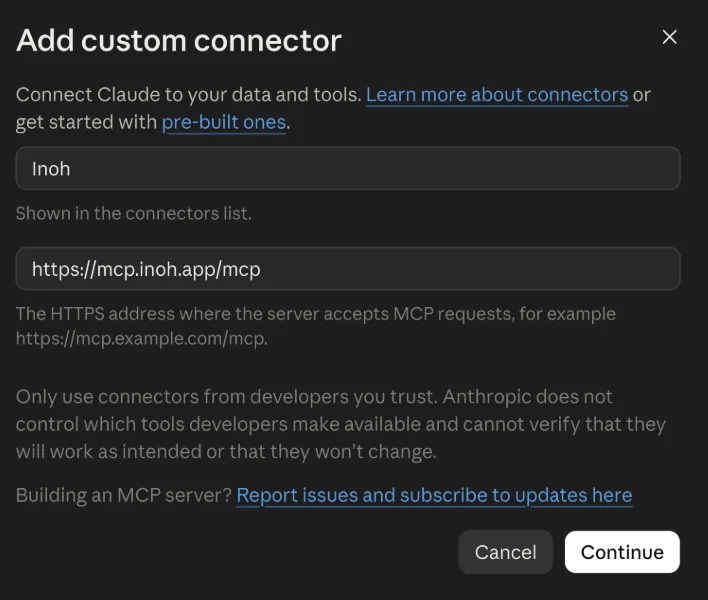
-
Mantenha as opções padrão para adicionar a conexão e selecione Connect.
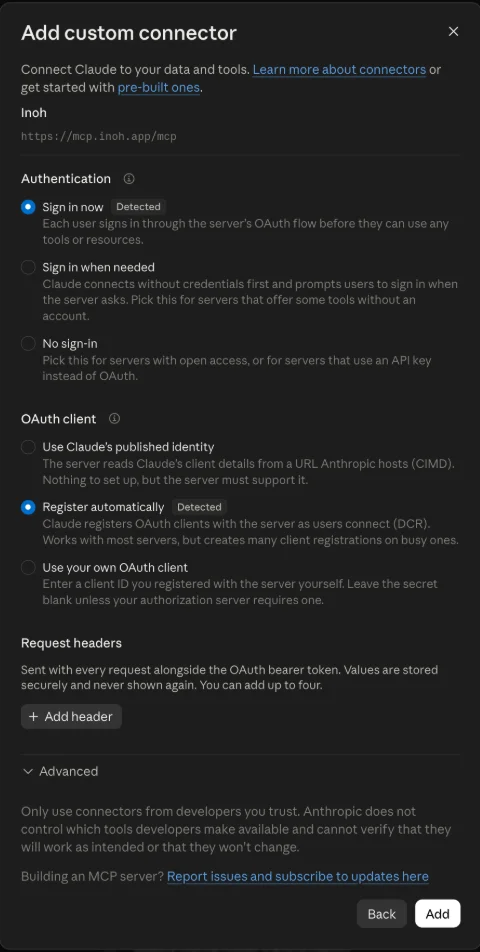
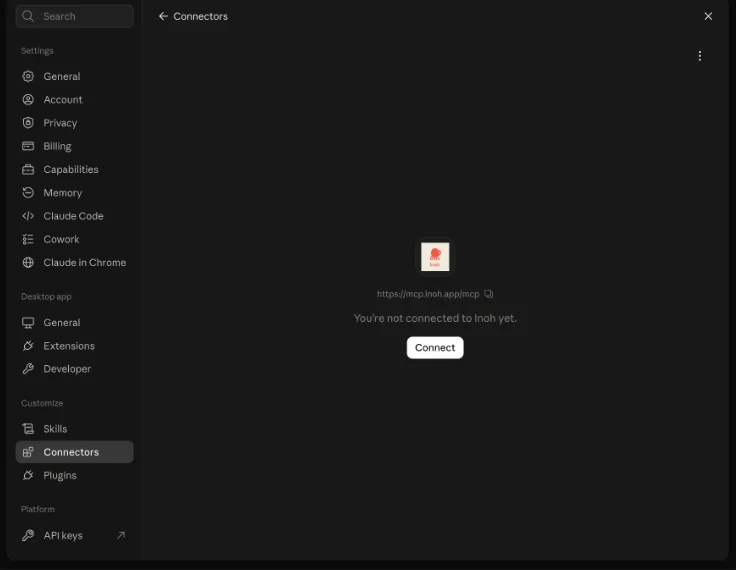
-
Termine de entrar no Inoh com o código de acesso enviado para o seu e-mail.
-
Inicie um novo chat, abra + → Connectors e ative o Inoh. Você agora pode usar a mesma conexão no Claude em seus outros dispositivos.
Conectar pelo navegador
-
Abra o claude.ai em um navegador e entre na sua conta. Use a mesma conta do Claude que você usa em seus outros dispositivos.
-
Abra Customize → Connectors, selecione + e depois Add custom connector.
-
Digite Inoh como o nome e cole este endereço no campo de URL do servidor. Deixe as configurações avançadas em branco.
https://mcp.inoh.app/mcp -
Selecione Add e depois Connect. Termine de entrar no Inoh com o código de acesso enviado para o seu e-mail.
-
Inicie um novo chat, abra + → Connectors e ative o Inoh. Você agora pode usar a mesma conexão no Claude em seus outros dispositivos.
Configure o Inoh uma vez e ele acompanha a sua conta: nós o adicionamos no app para Mac, e depois ele funcionou no navegador e no app para iPhone sem passos extras. Os apps para Windows e Android seguem o guia do Claude e não foram testados. Contas Free podem adicionar uma conexão personalizada. Em uma conta Team ou Enterprise, um proprietário pode precisar ativá-la. Veja a ajuda de configuração do Claude. Verificado pela última vez em 21 de setembro de 2026.
Aplicativos de chat
ChatGPT Apenas app para Mac
- Configurar em
- App para Mac (testado) ou app para Windows
- Usar em
- Apenas o app onde você fez a configuração, ou seja, o app para Mac por enquanto, não no navegador ou nos apps para celular
-
No app do ChatGPT para Mac ou Windows, abra Settings → Plugins e escolha Add → Add MCP server. Estes passos e capturas de tela foram testados em um Mac.
-
Digite Inoh como o nome. Defina Type como Streamable HTTP, cole este endereço em URL e selecione Save. Deixe Bearer token env var e ambos os campos de cabeçalho vazios.
https://mcp.inoh.app/mcp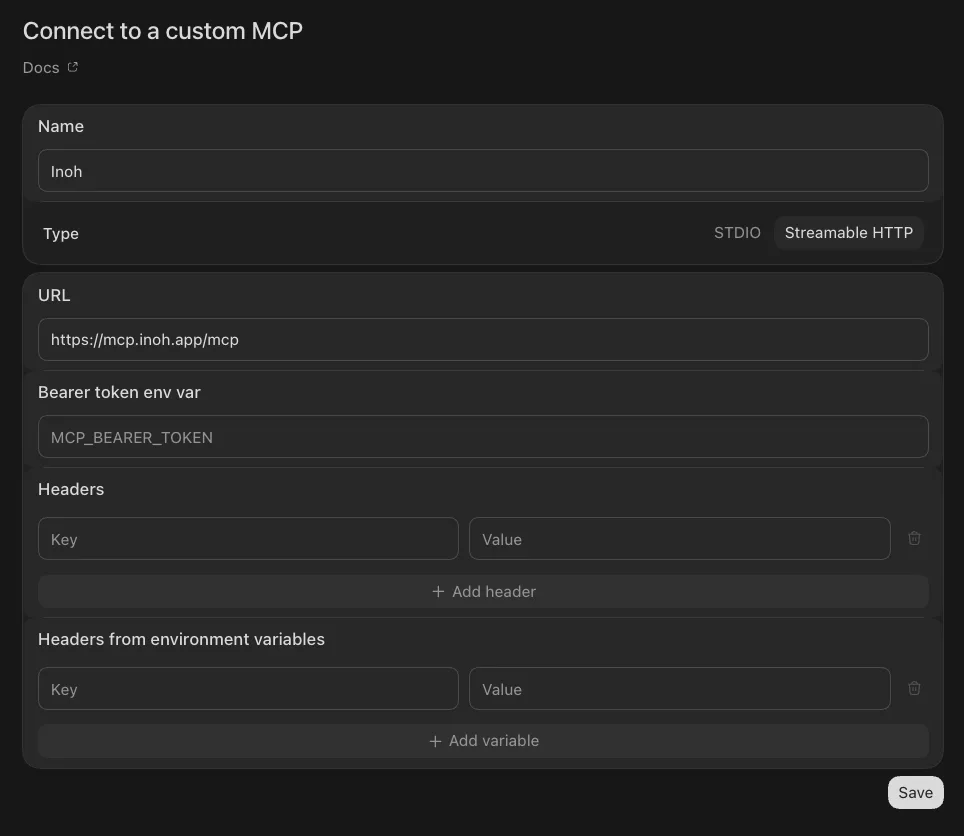
-
Abra a aba MCPs, encontre o Inoh e selecione Authenticate. Termine de entrar na sua conta do Inoh.
Configuramos o Inoh no app do ChatGPT para Mac e ele funciona lá. Essa conexão fica no app para desktop: ela não aparece no chatgpt.com, e os apps para iPhone, iPad e Android não têm como adicionar um servidor MCP personalizado. Para chegar até eles, o Inoh precisa ser lançado como um Plugin, em vez de uma conexão que você adiciona por conta própria, e estamos trabalhando nisso. Os passos para Windows seguem a ajuda para desktop da OpenAI e não foram testados. Última verificação em 21 de setembro de 2026.
Aplicativos de chat
Grok Bot Ainda sem suporte
Aplicativos de chat
Gemini Ainda não suportado
Aplicativos de chat
Muse Ainda não suportado
CLIs de terminal
Claude Code Funciona
-
Adicione o Inoh para a sua conta de usuário.
claude mcp add --transport http --scope user inoh https://mcp.inoh.app/mcp
-
Inicie o Claude Code.
claude
-
Abra a lista de servidores MCP dentro do Claude Code.
/mcp -
Selecione inoh, depois Authenticate, e entre no Inoh com uma senha de uso único.
CLIs de terminal
Codex CLI Funciona
-
Execute este comando uma vez no seu terminal.
codex mcp add inoh --url https://mcp.inoh.app/mcp
-
Verifique se o Inoh está conectado.
codex mcp list
CLIs de terminal
Grok CLI Funciona
-
Execute este comando uma vez no seu terminal.
grok mcp add --transport http inoh https://mcp.inoh.app/mcp
-
Inicie o Grok.
grok
-
Abra o painel MCP servers.
/mcps -
Selecione inoh, depois entre no Inoh com uma senha de uso único.

CLIs de terminal
Gemini CLI Funciona
-
Adicione o Inoh à sua conta de usuário.
gemini mcp add --transport http --scope user inoh https://mcp.inoh.app/mcp
-
Inicie o Gemini.
gemini
-
Autentique a conexão OAuth dentro do Gemini.
/mcp auth inoh -
Confirme que o servidor está conectado, ainda dentro do Gemini.
/mcp list
CLIs de terminal
Muse Code Funciona
-
Instale o Muse Code e reinicie o terminal para que o
~/.local/bindo instalador fique no seu PATH.curl https://dev.meta.ai/install.sh | bash
-
Adicione o Inoh ao seu arquivo de configurações do Muse em
~/.config/muse/settings.json, criando o arquivo se ele ainda não existir. Deixe todas as outras chaves no arquivo como estão.{ "mcpServers": { "inoh": { "url": "https://mcp.inoh.app/mcp" } } } -
Entre na sua conta do Inoh. Pressione Enter para abrir o navegador, entrar na sua conta e aprovar o acesso.
muse mcp login inoh --callback-port 8181
Logged in to MCP server `inoh`.
-
Inicie o Muse.
muse
-
Confirme a conexão de dentro do Muse. O painel de ferramentas do MCP lista o inoh como conectado, junto com as ferramentas do Inoh que ele traz.
/mcp
O Muse Code roda no macOS e no Linux e precisa de curl e bash. Consulte a documentação do Muse Code da Meta. Verificado pela última vez em 20 de setembro de 2026.