
문서 / AI 연결
Inoh를 AI와 연결하기
대화 화면을 벗어나지 않고도 덱에 영단어를 추가해 보세요. 컴퓨터에 아무것도 설치할 필요가 없어요.
아래에 없는 앱을 사용 중이신가요? Inoh는 https://mcp.inoh.app/mcp에서 응답하므로 MCP 서버를 추가할 수 있는 모든 채팅 앱이나 터미널 CLI와 작동할 수 있어요. 단, 직접 테스트하지는 않았어요.
채팅 앱
Claude 추천
- 설정하기
- Mac 앱(여기서 시작) 또는 웹 브라우저
- 사용하기
- Mac 앱, 웹 브라우저 및 iPhone/iPad 앱(테스트 완료); Windows 및 Android 앱도 동일하게 작동할 거예요
-
Claude Desktop의 Settings를 열고 Connectors를 선택하세요.
-
Add를 선택하세요.
-
이름을 Inoh로 지정하고 서버 URL 필드에 다음 주소를 입력하세요. Continue를 선택하세요.
https://mcp.inoh.app/mcp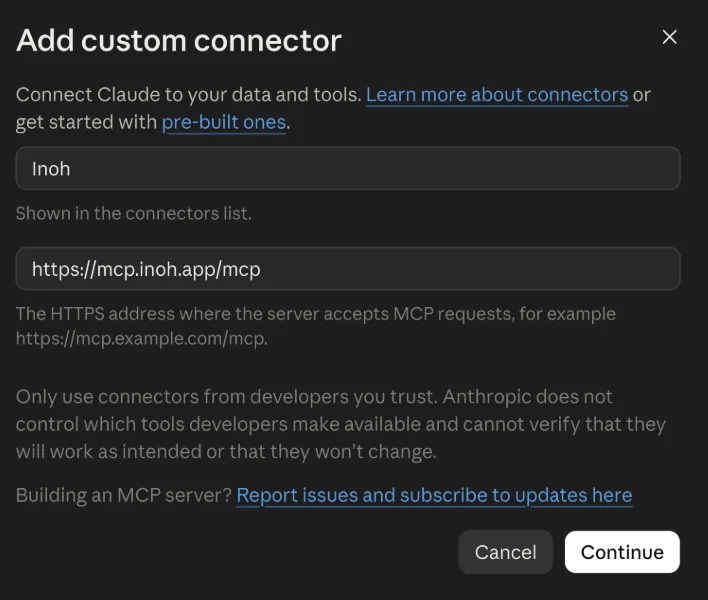
-
연결을 추가하기 위해 기본 옵션을 유지한 다음 Connect를 선택하세요.
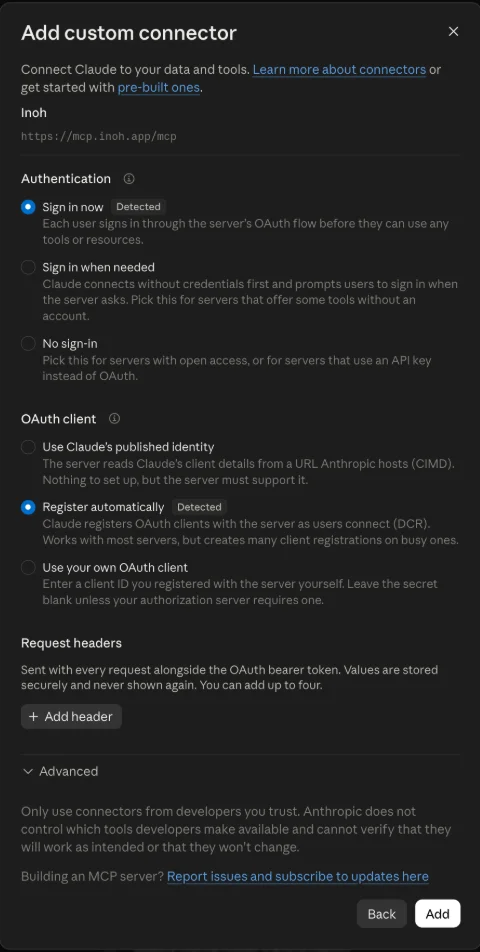
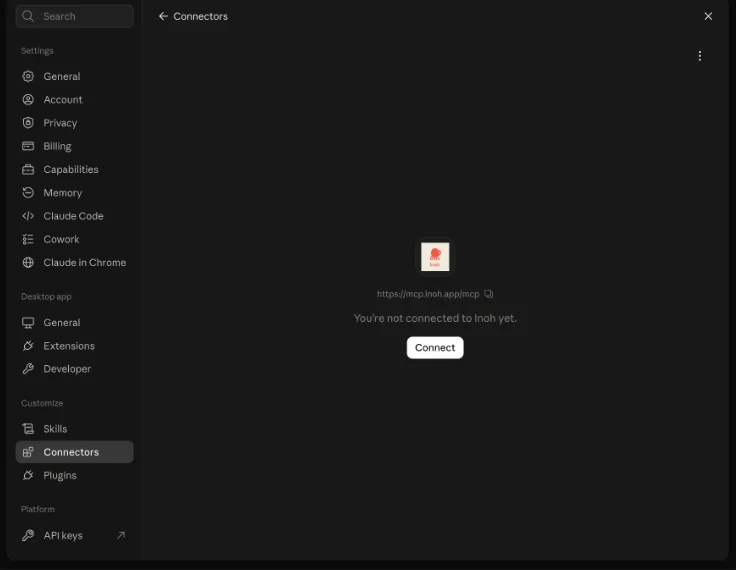
-
이메일로 전송된 로그인 코드를 사용하여 Inoh 로그인을 완료하세요.
-
새 채팅을 시작하고 + → Connectors를 연 다음 Inoh를 켜세요. 이제 다른 기기의 Claude에서도 동일한 연결을 사용할 수 있어요.
대신 브라우저에서 연결하기
-
브라우저에서 claude.ai를 열고 로그인하세요. 다른 기기에서 사용하는 것과 동일한 Claude 계정을 사용하세요.
-
Customize → Connectors를 열고 +를 선택한 다음, Add custom connector를 선택하세요.
-
이름에 Inoh를 입력하고 서버 URL 필드에 이 주소를 붙여넣으세요. 고급 설정은 비워 두세요.
https://mcp.inoh.app/mcp -
Add를 선택한 다음 Connect를 선택하세요. 이메일로 전송된 로그인 코드를 사용하여 Inoh 로그인을 완료하세요.
-
새 채팅을 시작하고 + → Connectors를 연 다음 Inoh를 켜세요. 이제 다른 기기의 Claude에서도 동일한 연결을 사용할 수 있어요.
Inoh를 한 번 설정하면 계정에 연동돼요. Mac 앱에서 추가했더니 추가 단계 없이 브라우저와 iPhone 앱에서도 작동했어요. Windows 및 Android 앱은 Claude의 가이드를 따르며 테스트되지 않았어요. Free 계정은 하나의 맞춤형 연결을 추가할 수 있어요. Team 또는 Enterprise 계정의 경우 소유자가 이를 활성화해야 할 수도 있어요. Claude의 설정 도움말을 확인해 주세요. 최근 확인일: 2026년 9월 21일.
채팅 앱
ChatGPT Mac 앱 전용
- 설정하기
- Mac 앱(테스트 완료) 또는 Windows 앱
- 사용하기
- 설정한 앱에서만 사용할 수 있으므로 현재는 Mac 앱에서만 사용할 수 있으며, 브라우저나 휴대폰 앱에서는 사용할 수 없어요
-
ChatGPT Mac 또는 Windows 앱에서 Settings → Plugins를 연 다음, Add → Add MCP server를 선택하세요. 이 단계와 스크린샷은 Mac에서 테스트했어요.
-
이름에 Inoh를 입력하세요. Type을 Streamable HTTP로 설정하고, 이 주소를 URL에 붙여넣은 다음 Save를 선택하세요. Bearer token env var와 두 헤더 필드는 비워 두세요.
https://mcp.inoh.app/mcp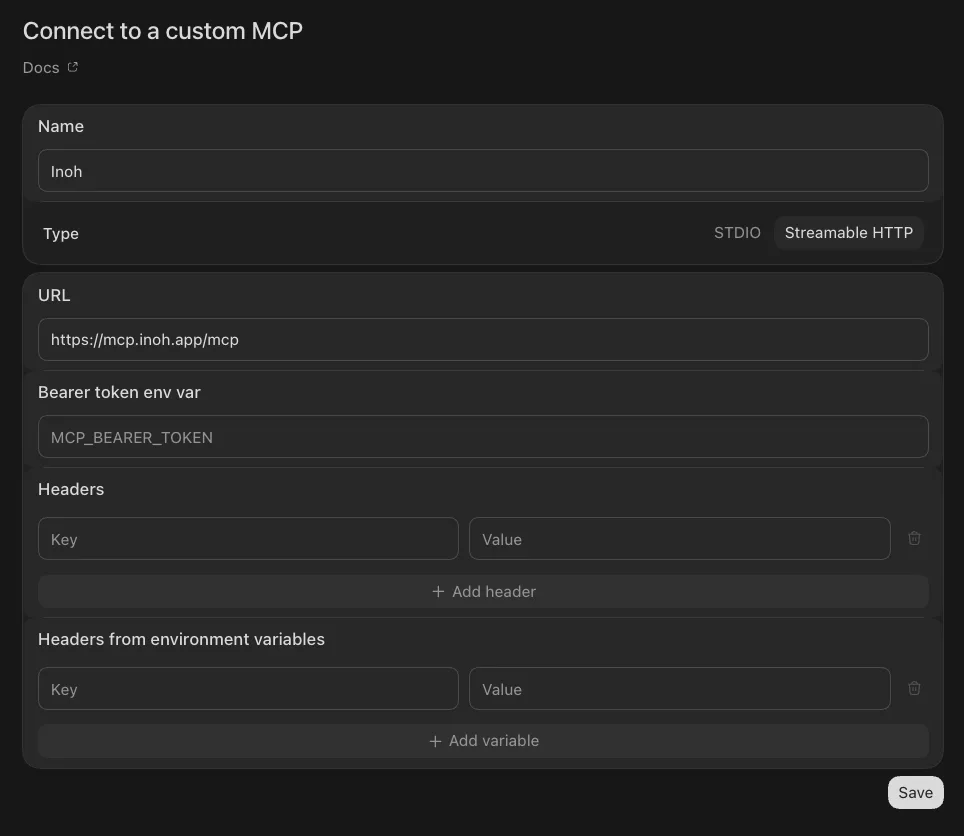
-
MCPs 탭을 열고 Inoh를 찾은 다음 Authenticate를 선택하세요. Inoh 로그인을 완료해 주세요.
ChatGPT Mac 앱에서 Inoh를 설정했으며 정상적으로 작동해요. 해당 연결은 데스크톱 앱에만 유지돼요. chatgpt.com에는 표시되지 않으며, iPhone, iPad, Android 앱에서는 커스텀 MCP 서버를 추가할 방법이 전혀 없어요. 해당 기기들에서 사용하려면 사용자가 직접 추가하는 연결이 아닌 Plugin 형태로 Inoh가 출시되어야 하며, 현재 개발 중이에요. Windows의 단계는 OpenAI의 데스크톱 도움말을 따랐으며 테스트되지 않았어요. 마지막 확인일: 2026년 9월 21일.
채팅 앱
Grok Bot 아직 지원되지 않음
채팅 앱
Gemini 아직 지원되지 않음
채팅 앱
Muse 아직 지원하지 않음
터미널 CLI
Claude Code 작동함
-
사용자 계정에 Inoh를 추가하세요.
claude mcp add --transport http --scope user inoh https://mcp.inoh.app/mcp
-
Claude Code를 시작하세요.
claude
-
Claude Code 내에서 MCP 서버 목록을 여세요.
/mcp -
inoh를 선택한 다음 Authenticate를 선택하고, 일회용 비밀번호로 Inoh 로그인을 완료하세요.
터미널 CLI
Codex CLI 작동함
-
터미널에서 이 명령을 한 번 실행하세요.
codex mcp add inoh --url https://mcp.inoh.app/mcp
-
Inoh가 연결되었는지 확인하세요.
codex mcp list
터미널 CLI
Grok CLI 작동함
-
터미널에서 이 명령어를 한 번 실행하세요.
grok mcp add --transport http inoh https://mcp.inoh.app/mcp
-
Grok을 시작하세요.
grok
-
MCP servers 패널을 여세요.
/mcps -
inoh를 선택한 다음, 일회용 비밀번호로 Inoh 로그인을 완료하세요.

터미널 CLI
Gemini CLI 작동함
-
사용자 계정에 Inoh를 추가해 주세요.
gemini mcp add --transport http --scope user inoh https://mcp.inoh.app/mcp
-
Gemini를 시작해 주세요.
gemini
-
Gemini 내에서 OAuth 연결을 인증해 주세요.
/mcp auth inoh -
계속해서 Gemini 내에서 서버가 연결되었는지 확인해 주세요.
/mcp list
터미널 CLI
Muse Code 작동
-
Muse Code를 설치한 다음, 설치 프로그램의
~/.local/bin이 PATH에 포함되도록 터미널을 다시 시작하세요.curl https://dev.meta.ai/install.sh | bash
-
~/.config/muse/settings.json에 있는 Muse 설정 파일에 Inoh를 추가하세요. 파일이 아직 없다면 새로 생성해 주세요. 파일의 다른 모든 키는 그대로 두세요.{ "mcpServers": { "inoh": { "url": "https://mcp.inoh.app/mcp" } } } -
Inoh에 로그인하세요. Enter를 눌러 브라우저를 열고 로그인한 후 접근을 승인해 주세요.
muse mcp login inoh --callback-port 8181
Logged in to MCP server `inoh`.
-
Muse를 시작하세요.
muse
-
Muse 내에서 연결을 확인하세요. MCP tools 패널에 inoh가 제공하는 Inoh 도구들과 함께 inoh가 연결된 것으로 표시됩니다.
/mcp
Muse Code는 macOS와 Linux에서 실행되며 curl과 bash가 필요합니다. Meta의 Muse Code 문서를 참조하세요. 마지막 확인: 2026년 9월 20일.