
ドキュメント / AIを連携する
InohとAIを連携する
チャットから直接デックに英単語を追加できます。何かをインストールする必要はありません。
以下にないアプリを使用していますか?Inohは https://mcp.inoh.app/mcp で応答するため、MCPサーバーを追加できるチャットアプリやターミナルCLIであれば連携できる可能性があります。それらで動作確認はしていません。
チャットアプリ
Claude おすすめ
- 設定場所
- Macアプリ(ここから開始)またはウェブブラウザ
- 利用場所
- Macアプリ、ウェブブラウザ、iPhone/iPadアプリ(テスト済み)。WindowsおよびAndroidアプリも同様に動作するはずです
-
Claude DesktopのSettingsを開き、Connectorsを選択します。
-
Addを選択します。
-
名前にInohと入力し、サーバーURLフィールドにこのアドレスを入力します。Continueを選択します。
https://mcp.inoh.app/mcp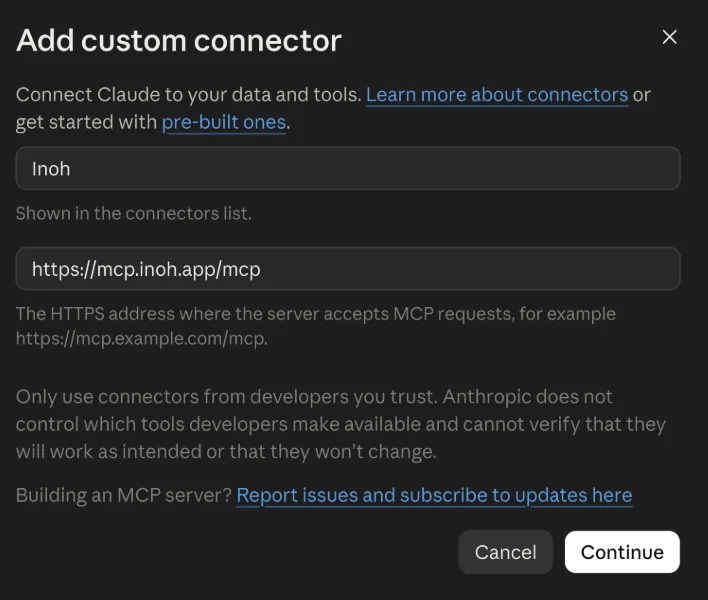
-
デフォルトのオプションのまま接続を追加し、Connectを選択します。
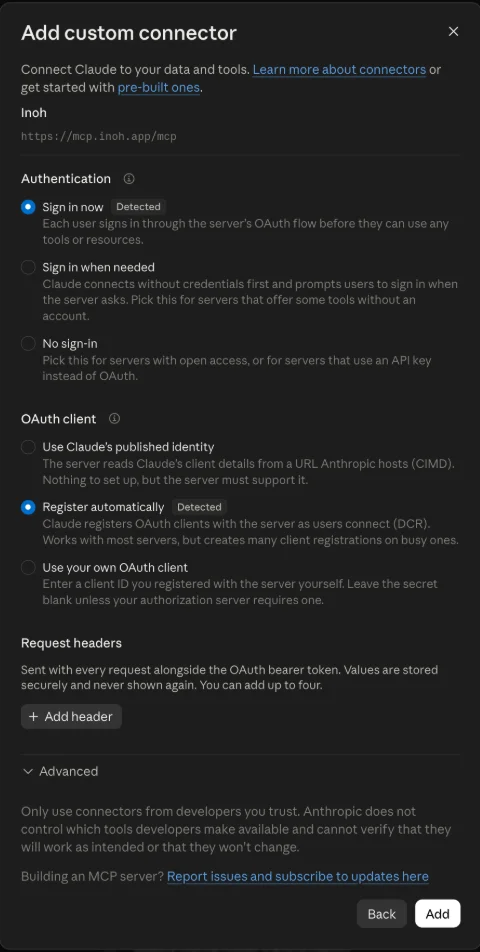
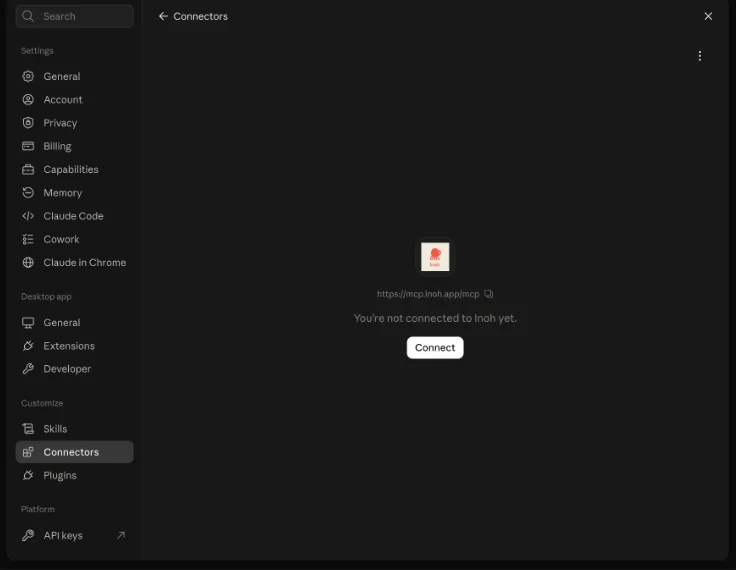
-
メールに送信されたサインインコードを使用して、Inohへのサインインを完了します。
-
新しいチャットを開始し、+ → Connectors を開き、Inohをオンにします。これで、他のデバイスのClaudeでも同じ接続を使用できるようになります。
代わりにブラウザで接続する
-
ブラウザで claude.ai を開き、サインインします。他のデバイスで使用しているのと同じClaudeアカウントを使用してください。
-
Customize → Connectors を開き、+ を選択してから Add custom connector を選択します。
-
名前にInohと入力し、サーバーURLフィールドにこのアドレスを貼り付けます。詳細設定は空のままにします。
https://mcp.inoh.app/mcp -
Add、次にConnectを選択します。メールに送信されたサインインコードを使用して、Inohへのサインインを完了します。
-
新しいチャットを開始し、+ → Connectors を開き、Inohをオンにします。これで、他のデバイスのClaudeでも同じ接続を使用できるようになります。
Inohを一度設定すると、アカウントに引き継がれます。Macアプリで追加したところ、追加の手順なしでブラウザやiPhoneアプリでも機能しました。WindowsおよびAndroidアプリはClaudeのガイドに準拠しており、未テストです。Freeアカウントではカスタム接続を1つ追加できます。TeamまたはEnterpriseアカウントでは、オーナーによる有効化が必要になる場合があります。詳しくはClaudeの設定ヘルプをご覧ください。最終確認日:2026年9月21日。
チャットアプリ
ChatGPT Macアプリのみ
- 設定場所
- Macアプリ(テスト済み)またはWindowsアプリ
- 利用場所
- セットアップしたアプリでのみ使用可能。現在はMacアプリのみで、ブラウザやスマホアプリでは使用不可
-
ChatGPTのMacまたはWindowsアプリで、Settings → Plugins を開き、Add → Add MCP server を選択します。これらの手順とスクリーンショットはMacでテストされています。
-
名前にInohと入力します。Type を Streamable HTTP に設定し、URL にこのアドレスを貼り付けて、Save を選択します。Bearer token env var と両方の header fields は空のままにします。
https://mcp.inoh.app/mcp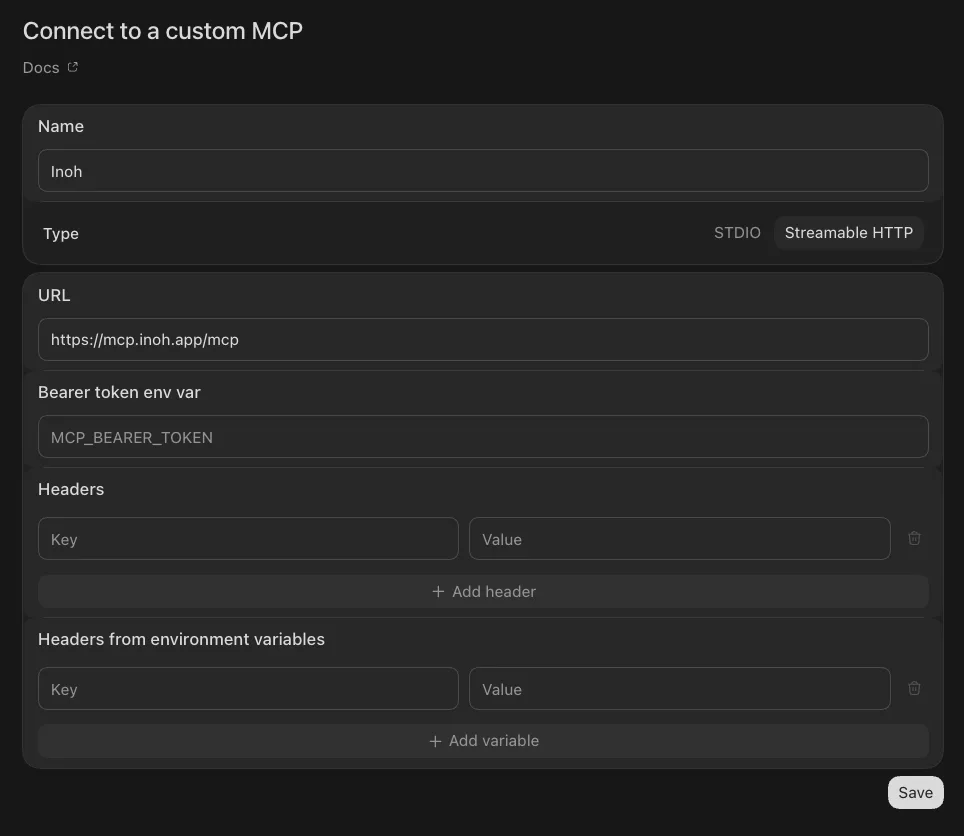
-
MCPs タブを開き、Inohを見つけて Authenticate を選択します。Inohへのサインインを完了させます。
InohをChatGPTのMacアプリでセットアップしたところ、正常に動作しました。この接続はデスクトップアプリ内に留まります。chatgpt.comには表示されず、iPhone、iPad、AndroidアプリにはカスタムMCPサーバーを追加する方法が全くありません。これらで利用できるようにするには、ユーザー自身で追加する接続としてではなく、PluginとしてInohを提供する必要があり、現在その対応を進めています。Windowsの手順はOpenAIのデスクトップ向けヘルプに従ったものであり、テストはされていません。最終確認日:2026年9月21日。
チャットアプリ
Grok Bot 未対応
チャットアプリ
Gemini 未対応
チャットアプリ
Muse 未対応
ターミナルCLI
Claude Code 動作確認済み
-
ユーザーアカウントにInohを追加します。
claude mcp add --transport http --scope user inoh https://mcp.inoh.app/mcp
-
Claude Codeを起動します。
claude
-
Claude Code内でMCPサーバーのリストを開きます。
/mcp -
inohを選択し、Authenticateを選択して、ワンタイムパスワードでInohへのサインインを完了します。
ターミナルCLI
Codex CLI 動作確認済み
-
ターミナルで以下のコマンドを1回実行します。
codex mcp add inoh --url https://mcp.inoh.app/mcp
-
Inohが接続されていることを確認します。
codex mcp list
ターミナルCLI
Grok CLI 動作確認済み
-
ターミナルでこのコマンドを1回実行します。
grok mcp add --transport http inoh https://mcp.inoh.app/mcp
-
Grokを起動します。
grok
-
MCP serversパネルを開きます。
/mcps -
inohを選択し、ワンタイムパスワードでInohのサインインを完了します。

ターミナルCLI
Gemini CLI 動作確認済み
-
ユーザーアカウントにInohを追加します。
gemini mcp add --transport http --scope user inoh https://mcp.inoh.app/mcp
-
Geminiを起動します。
gemini
-
Gemini内からOAuth接続を認証します。
/mcp auth inoh -
引き続きGemini内で、サーバーが接続されていることを確認します。
/mcp list
ターミナルCLI
Muse Code 動作確認済み
-
Muse Codeをインストールし、インストーラーの
~/.local/binがPATHに含まれるようにターミナルを再起動します。curl https://dev.meta.ai/install.sh | bash
-
InohをMuseの設定ファイル
~/.config/muse/settings.jsonに追加します。ファイルがまだない場合は作成してください。ファイル内の他のキーはすべてそのままにしておきます。{ "mcpServers": { "inoh": { "url": "https://mcp.inoh.app/mcp" } } } -
Inohにサインインします。Enterを押してブラウザを開き、サインインしてアクセスを承認します。
muse mcp login inoh --callback-port 8181
Logged in to MCP server `inoh`.
-
Museを起動します。
muse
-
Museの内部から接続を確認します。MCP toolsパネルに、inohが接続済みとして表示され、Inohが提供するツールも一緒に表示されます。
/mcp
Muse CodeはmacOSとLinuxで動作し、curlとbashを必要とします。MetaのMuse Codeドキュメントをご覧ください。最終確認日: 2026年9月20日。