
ডকস / একটি AI কানেক্ট করুন
আপনার AI-এর সাথে Inoh কানেক্ট করুন
কথোপকথন থেকে বের না হয়েই আপনার ডেকে শব্দ যোগ করুন। আপনার কম্পিউটারে কিছুই ইনস্টল হবে না।
নিচে তালিকাভুক্ত নয় এমন কোনো অ্যাপ ব্যবহার করছেন? Inoh https://mcp.inoh.app/mcp-এ রেসপন্স করে, তাই MCP সার্ভার যোগ করা যায় এমন যেকোনো চ্যাট অ্যাপ বা টার্মিনাল CLI Inoh-এর সাথে কাজ করতে পারে। আমরা সেগুলো পরীক্ষা করে দেখিনি।
চ্যাট অ্যাপ
Claude প্রস্তাবিত
- সেটআপ করুন
- Mac অ্যাপ (এখান থেকে শুরু করুন) বা ওয়েব ব্রাউজার
- ব্যবহার করুন
- Mac অ্যাপ, ওয়েব ব্রাউজার এবং iPhone/iPad অ্যাপ (টেস্ট করা হয়েছে); Windows এবং Android অ্যাপগুলোতেও একই ভাবে কাজ করার কথা
-
Claude Desktop-এর Settings খুলুন এবং Connectors সিলেক্ট করুন।
-
Add সিলেক্ট করুন।
-
নাম হিসেবে Inoh লিখুন এবং সার্ভার URL ফিল্ডে এই ঠিকানাটি দিন। Continue সিলেক্ট করুন।
https://mcp.inoh.app/mcp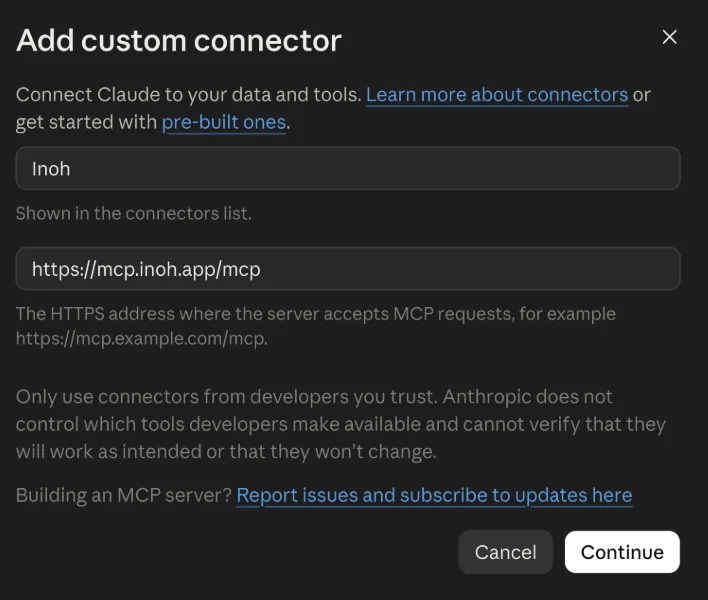
-
কানেকশন যোগ করার জন্য ডিফল্ট অপশনগুলোই রাখুন, তারপর Connect সিলেক্ট করুন।
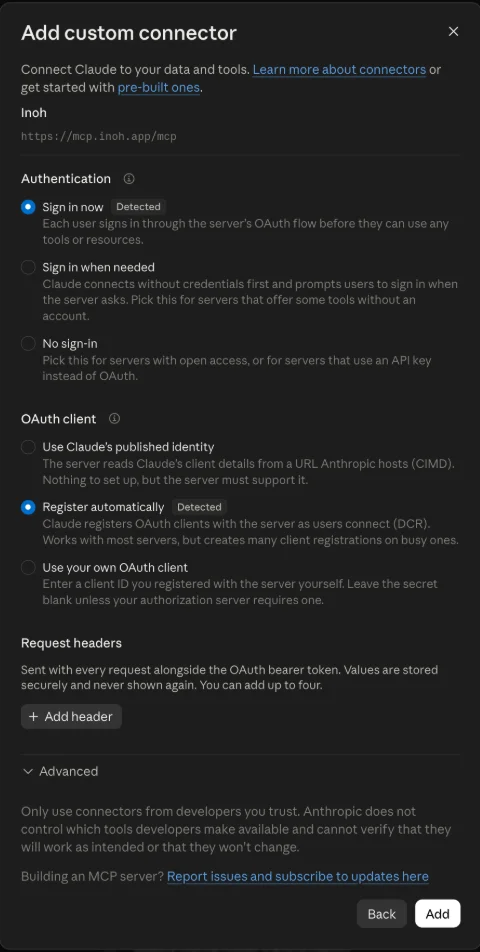
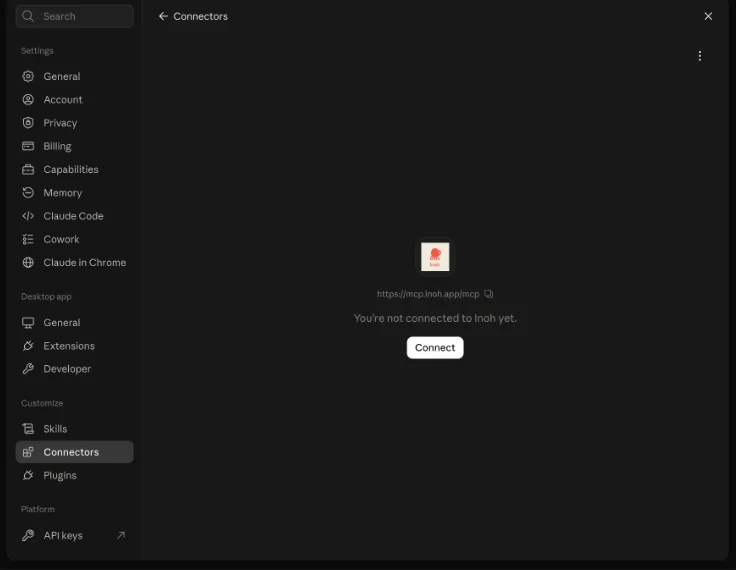
-
আপনার ইমেইলে পাঠানো সাইন-ইন কোডটি দিয়ে Inoh-এ সাইন-ইন সম্পন্ন করুন।
-
একটি নতুন চ্যাট শুরু করুন, + → Connectors খুলুন, এবং Inoh চালু করুন। আপনি এখন আপনার অন্যান্য ডিভাইসের Claude-এও একই কানেকশন ব্যবহার করতে পারবেন।
এর বদলে ব্রাউজারে কানেক্ট করুন
-
একটি ব্রাউজারে claude.ai খুলুন এবং সাইন-ইন করুন। আপনার অন্যান্য ডিভাইসে ব্যবহৃত একই Claude অ্যাকাউন্ট ব্যবহার করুন।
-
Customize → Connectors খুলুন, + সিলেক্ট করুন, তারপর Add custom connector সিলেক্ট করুন।
-
নাম হিসেবে Inoh লিখুন এবং সার্ভার URL ফিল্ডে এই ঠিকানাটি পেস্ট করুন। অ্যাডভান্সড সেটিংস ফাঁকা রাখুন।
https://mcp.inoh.app/mcp -
Add সিলেক্ট করুন, তারপর Connect সিলেক্ট করুন। আপনার ইমেইলে পাঠানো সাইন-ইন কোডটি দিয়ে Inoh-এ সাইন-ইন সম্পন্ন করুন।
-
একটি নতুন চ্যাট শুরু করুন, + → Connectors খুলুন, এবং Inoh চালু করুন। আপনি এখন আপনার অন্যান্য ডিভাইসের Claude-এও একই কানেকশন ব্যবহার করতে পারবেন।
একবার Inoh সেটআপ করলে তা আপনার অ্যাকাউন্টের সাথে যুক্ত হয়ে যায়: আমরা এটি Mac অ্যাপে যোগ করেছি, আর তারপর এটি কোনো অতিরিক্ত ধাপ ছাড়াই ব্রাউজারে এবং iPhone অ্যাপে কাজ করেছে। Windows এবং Android অ্যাপগুলো Claude-এর গাইড মেনে চলে এবং এগুলো টেস্ট করা হয়নি। Free অ্যাকাউন্টে ১টি কাস্টম কানেকশন যোগ করা যায়। Team বা Enterprise অ্যাকাউন্টে, মালিককে (owner) এটি চালু করতে হতে পারে। বিস্তারিত দেখুন Claude-এর সেটআপ হেল্প-এ। শেষ চেক করা হয়েছে ২১ সেপ্টেম্বর ২০২৬।
চ্যাট অ্যাপ
ChatGPT শুধুমাত্র Mac অ্যাপ
- সেটআপ করুন
- Mac অ্যাপ (পরীক্ষিত) বা Windows অ্যাপ
- ব্যবহার করুন
- শুধুমাত্র সেই অ্যাপ যেখানে আপনি এটি সেট আপ করেছেন, তাই আপাতত Mac অ্যাপ, ব্রাউজার বা ফোন অ্যাপ নয়
-
ChatGPT Mac বা Windows অ্যাপে, Settings → Plugins খুলুন, তারপর Add → Add MCP server বেছে নিন। এই ধাপ এবং স্ক্রিনশটগুলো Mac-এ পরীক্ষা করা হয়েছে।
-
নাম হিসেবে Inoh দিন। Type হিসেবে Streamable HTTP সেট করুন, URL-এ এই ঠিকানাটি পেস্ট করুন এবং Save নির্বাচন করুন। Bearer token env var এবং দুটি header ফিল্ডই ফাঁকা রাখুন।
https://mcp.inoh.app/mcp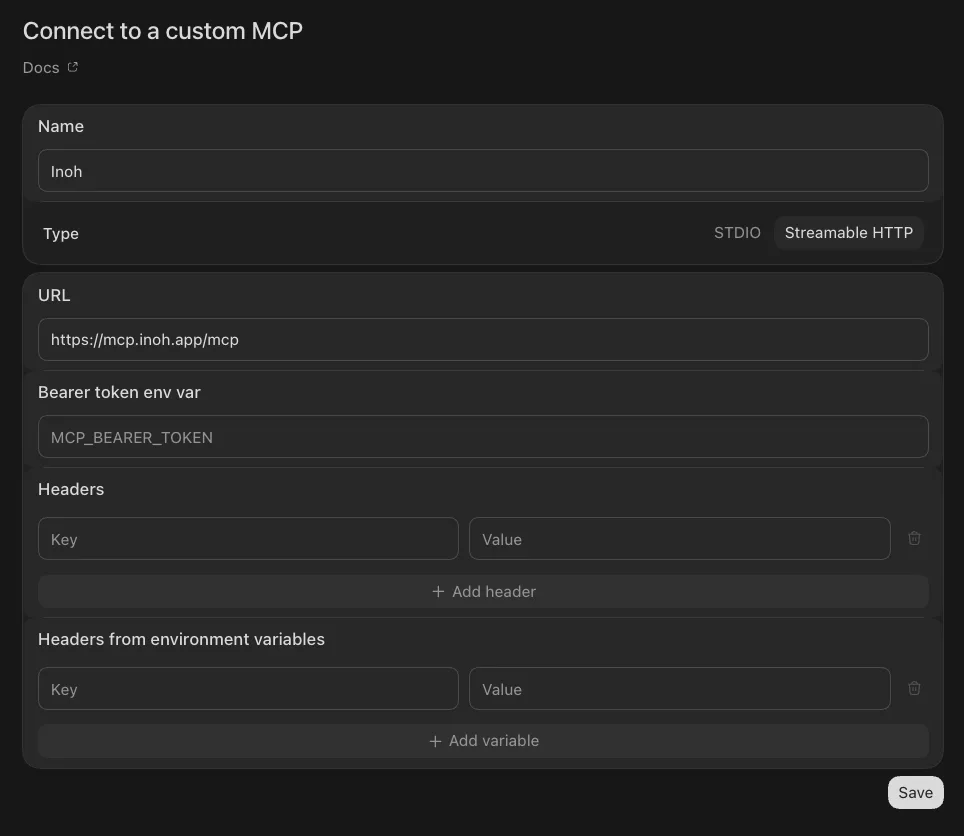
-
MCPs ট্যাবটি খুলুন, Inoh খুঁজুন এবং Authenticate নির্বাচন করুন। Inoh-এ সাইন-ইন করা শেষ করুন।
আমরা ChatGPT Mac অ্যাপে Inoh সেট আপ করেছি এবং এটি সেখানে কাজ করে। সেই কানেকশনটি ডেস্কটপ অ্যাপেই থাকে: এটি chatgpt.com-এ দেখা যায় না, এবং iPhone, iPad ও Android অ্যাপগুলোতে কাস্টম MCP সার্ভার যোগ করার কোনো উপায়ই নেই। সেগুলোতে পৌঁছানোর জন্য, নিজে থেকে যোগ করা কানেকশনের বদলে Inoh-কে একটি Plugin হিসেবে আসতে হবে, এবং আমরা এটি নিয়ে কাজ করছি। Windows-এর ধাপগুলো OpenAI-এর ডেস্কটপ হেল্প অনুসরণ করে লেখা হয়েছে এবং পরীক্ষিত নয়। সর্বশেষ চেক করা হয়েছে ২১ সেপ্টেম্বর ২০২৬।
চ্যাট অ্যাপ
Grok Bot এখনও সমর্থিত নয়
চ্যাট অ্যাপ
Gemini এখনো সমর্থিত নয়
চ্যাট অ্যাপ
Muse এখনো সমর্থিত নয়
টার্মিনাল CLI
Claude Code কাজ করে
-
আপনার ইউজার অ্যাকাউন্টের জন্য Inoh যোগ করুন।
claude mcp add --transport http --scope user inoh https://mcp.inoh.app/mcp
-
Claude Code চালু করুন।
claude
-
Claude Code-এর ভেতর থেকে MCP সার্ভারের তালিকা খুলুন।
/mcp -
inoh নির্বাচন করুন, তারপর Authenticate বেছে নিন এবং একটি ওয়ান-টাইম পাসওয়ার্ড দিয়ে Inoh সাইন-ইন সম্পন্ন করুন।
টার্মিনাল CLI
Codex CLI কাজ করে
-
আপনার টার্মিনালে এই কমান্ডটি একবার রান করুন।
codex mcp add inoh --url https://mcp.inoh.app/mcp
-
Inoh কানেক্ট হয়েছে কি না তা যাচাই করুন।
codex mcp list
টার্মিনাল CLI
Grok CLI কাজ করে
-
আপনার টার্মিনালে এই কমান্ডটি একবার রান করুন।
grok mcp add --transport http inoh https://mcp.inoh.app/mcp
-
Grok চালু করুন।
grok
-
MCP servers panel খুলুন।
/mcps -
inoh সিলেক্ট করুন, তারপর একটি ওয়ান-টাইম পাসওয়ার্ড দিয়ে Inoh সাইন-ইন সম্পন্ন করুন।

টার্মিনাল CLI
Gemini CLI কাজ করে
-
আপনার ইউজার অ্যাকাউন্টের জন্য Inoh যোগ করুন।
gemini mcp add --transport http --scope user inoh https://mcp.inoh.app/mcp
-
Gemini চালু করুন।
gemini
-
Gemini-এর ভিতর থেকে OAuth কানেকশন অথেনটিকেট করুন।
/mcp auth inoh -
Gemini-এর ভিতরে থেকেই, সার্ভারটি কানেক্টেড কি না তা নিশ্চিত করুন।
/mcp list
টার্মিনাল CLI
Muse Code কাজ করে
-
Muse Code ইনস্টল করুন, তারপর আপনার টার্মিনাল রিস্টার্ট করুন যাতে ইনস্টলারের
~/.local/binআপনার PATH-এ থাকে।curl https://dev.meta.ai/install.sh | bash
-
Inoh-কে আপনার Muse সেটিংস ফাইল
~/.config/muse/settings.json-এ যোগ করুন, ফাইলটি আগে থেকে না থাকলে তৈরি করে নিন। ফাইলের অন্য সবকিছু যেমন আছে তেমনই রাখুন।{ "mcpServers": { "inoh": { "url": "https://mcp.inoh.app/mcp" } } } -
Inoh-এ সাইন-ইন করুন। আপনার ব্রাউজার খুলতে Enter চাপুন, সাইন-ইন করুন এবং অ্যাক্সেস অনুমোদন করুন।
muse mcp login inoh --callback-port 8181
Logged in to MCP server `inoh`.
-
Muse চালু করুন।
muse
-
Muse-এর ভেতর থেকে কানেকশন নিশ্চিত করুন। MCP tools প্যানেলে inoh-কে কানেক্টেড হিসেবে দেখায় এবং সেই সাথে এটি যে Inoh টুলগুলো নিয়ে আসে সেগুলোও দেখায়।
/mcp
Muse Code macOS এবং Linux-এ চলে এবং এর জন্য curl ও bash প্রয়োজন। Meta-এর Muse Code ডক্স দেখুন। সর্বশেষ চেক করা হয়েছে ২০ সেপ্টেম্বর, ২০২৬।