
Docs / AI कनेक्ट करें
Inoh को अपने AI से कनेक्ट करें
बातचीत छोड़े बिना अपने डेक में शब्द जोड़ें। आपके कंप्यूटर पर कुछ भी इंस्टॉल नहीं होता है।
क्या आप किसी ऐसे ऐप का इस्तेमाल कर रहे हैं जो नीचे लिस्ट में नहीं है? Inoh https://mcp.inoh.app/mcp पर जवाब देता है, इसलिए कोई भी चैट ऐप या टर्मिनल CLI जो आपको MCP सर्वर जोड़ने की सुविधा देता है, इसके साथ काम कर सकता है। हमने उनका टेस्ट नहीं किया है।
चैट ऐप्स
Claude अनुशंसित
- में सेट अप करें
- Mac ऐप (यहाँ से शुरू करें) या वेब ब्राउज़र
- में इस्तेमाल करें
- Mac ऐप, वेब ब्राउज़र और iPhone/iPad ऐप (जाँचा हुआ); Windows और Android ऐप भी इसी तरह काम करने चाहिए
-
Claude Desktop में Settings खोलें और Connectors चुनें।
-
Add चुनें।
-
इसका नाम Inoh रखें और सर्वर URL फ़ील्ड में यह पता डालें। Continue चुनें।
https://mcp.inoh.app/mcp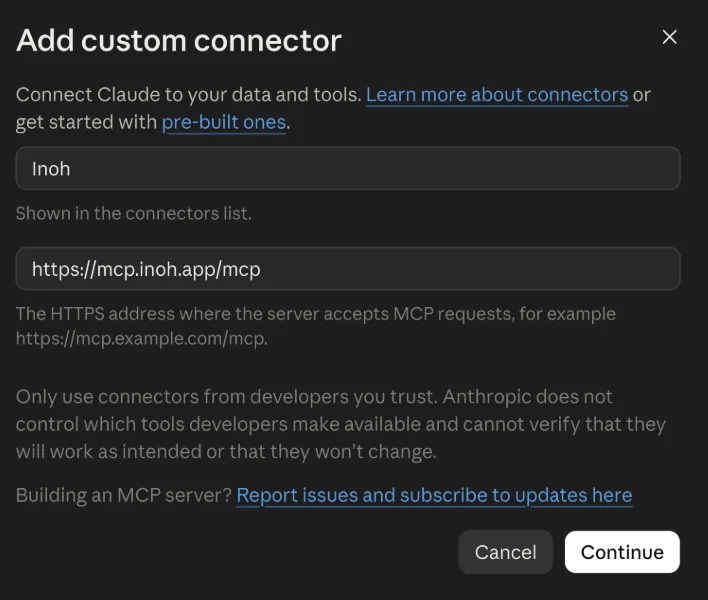
-
कनेक्शन जोड़ने के लिए डिफ़ॉल्ट विकल्प ही रहने दें, फिर Connect चुनें।
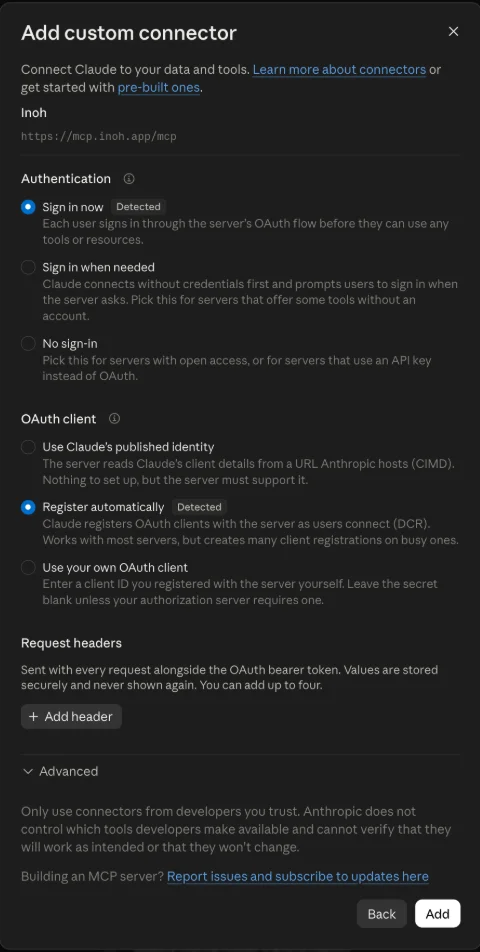
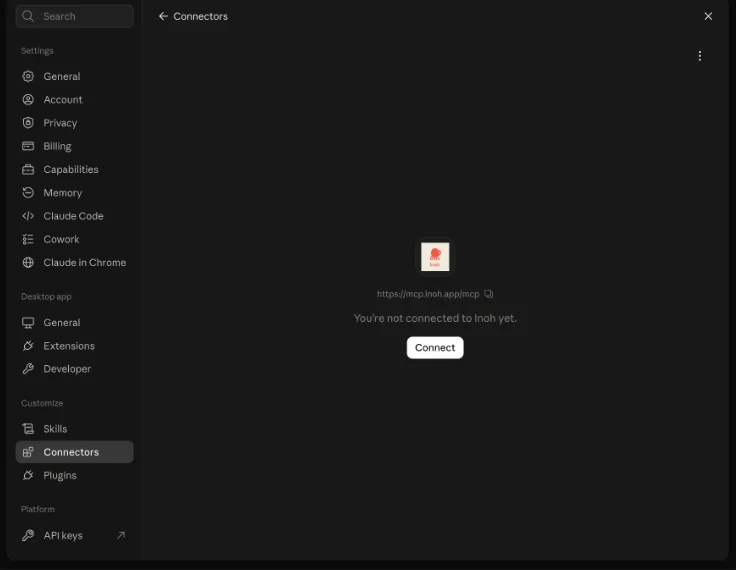
-
आपके ईमेल पर भेजे गए साइन-इन कोड से Inoh में साइन इन करना पूरा करें।
-
एक नई चैट शुरू करें, + → Connectors खोलें और Inoh चालू करें। अब आप अपने दूसरे डिवाइस पर भी Claude में इसी कनेक्शन का उपयोग कर सकते हैं।
इसकी बजाय ब्राउज़र में कनेक्ट करें
-
किसी ब्राउज़र में claude.ai खोलें और साइन इन करें। उसी Claude अकाउंट का उपयोग करें जो आप अपने दूसरे डिवाइस पर इस्तेमाल करते हैं।
-
Customize → Connectors खोलें, + चुनें, फिर Add custom connector चुनें।
-
नाम के रूप में Inoh डालें और सर्वर URL फ़ील्ड में यह पता पेस्ट करें। एडवांस्ड सेटिंग्स को खाली छोड़ दें।
https://mcp.inoh.app/mcp -
Add चुनें, फिर Connect चुनें। आपके ईमेल पर भेजे गए साइन-इन कोड से Inoh में साइन इन करना पूरा करें।
-
एक नई चैट शुरू करें, + → Connectors खोलें और Inoh चालू करें। अब आप अपने दूसरे डिवाइस पर भी Claude में इसी कनेक्शन का उपयोग कर सकते हैं।
Inoh को एक बार सेट अप करें और यह आपके अकाउंट से जुड़ जाता है: हमने इसे Mac ऐप में जोड़ा, और फिर इसने बिना किसी अतिरिक्त कदम के ब्राउज़र और iPhone ऐप में काम किया। Windows और Android ऐप Claude की गाइड का पालन करते हैं और वे जाँचे नहीं गए हैं। Free अकाउंट एक कस्टम कनेक्शन जोड़ सकते हैं। Team या Enterprise अकाउंट पर, ओनर को इसे चालू करने की ज़रूरत हो सकती है। Claude की सेट अप सहायता देखें। पिछली बार 21 सितंबर 2026 को जाँचा गया。
चैट ऐप्स
ChatGPT केवल Mac ऐप
- में सेट अप करें
- Mac ऐप (टेस्ट किया गया) या Windows ऐप
- में इस्तेमाल करें
- केवल वह ऐप जिसमें आपने इसे सेट किया है, इसलिए अभी के लिए Mac ऐप, ब्राउज़र या फ़ोन ऐप्स नहीं
-
ChatGPT Mac या Windows ऐप में, Settings → Plugins खोलें, फिर Add → Add MCP server चुनें। इन स्टेप्स और स्क्रीनशॉट्स को Mac पर टेस्ट किया गया है।
-
नाम के रूप में Inoh दर्ज करें। Type को Streamable HTTP पर सेट करें, इस पते को URL में पेस्ट करें, और Save चुनें। Bearer token env var और दोनों header फ़ील्ड्स को खाली छोड़ दें।
https://mcp.inoh.app/mcp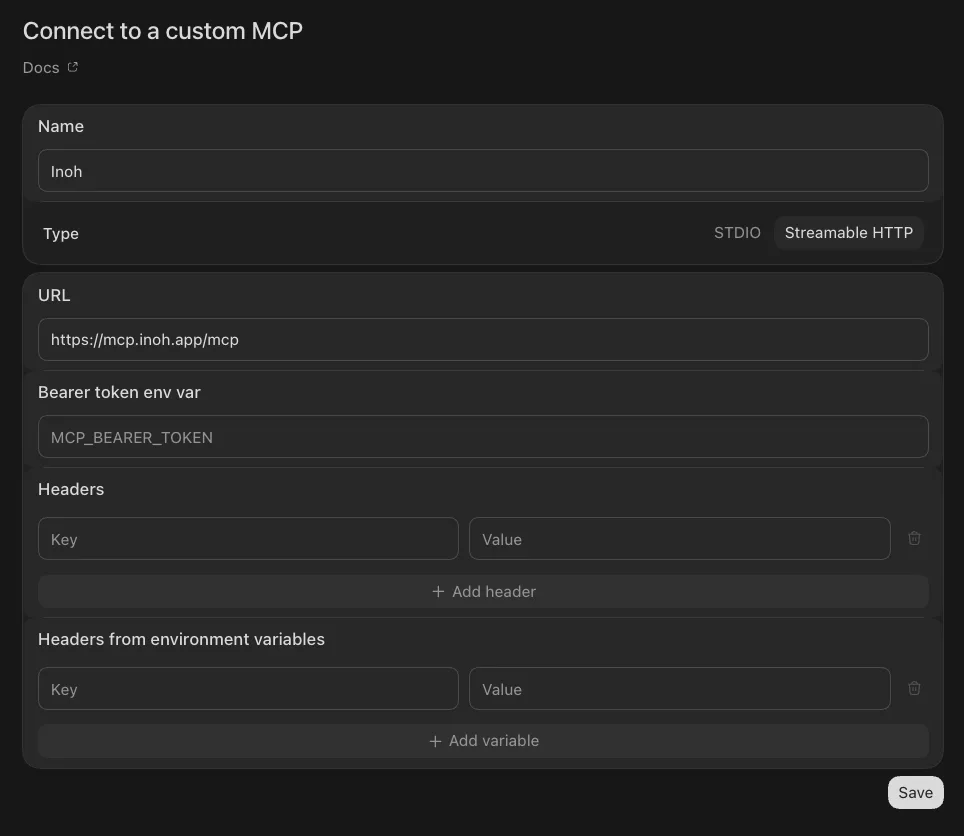
-
MCPs टैब खोलें, Inoh खोजें, और Authenticate चुनें। Inoh में साइन इन करना पूरा करें।
हमने Inoh को ChatGPT Mac ऐप में सेट किया है और यह वहाँ काम करता है। वह कनेक्शन डेस्कटॉप ऐप में ही रहता है: यह chatgpt.com पर नहीं दिखता है, और iPhone, iPad और Android ऐप्स में कस्टम MCP सर्वर जोड़ने का कोई तरीका नहीं है। वहाँ तक पहुँचने के लिए, Inoh को एक ऐसे कनेक्शन के बजाय जिसे आप खुद जोड़ते हैं, एक Plugin के रूप में लॉन्च करने की ज़रूरत है, और हम इस पर काम कर रहे हैं। Windows के स्टेप्स OpenAI की डेस्कटॉप हेल्प के अनुसार हैं और इन्हें टेस्ट नहीं किया गया है। आखिरी बार 21 सितंबर 2026 को चेक किया गया।
चैट ऐप्स
Grok Bot अभी समर्थित नहीं है
चैट ऐप्स
Gemini अभी सपोर्ट नहीं है
चैट ऐप्स
Muse अभी समर्थित नहीं है
टर्मिनल CLI
Claude Code काम करता है
-
अपने यूज़र अकाउंट के लिए Inoh जोड़ें।
claude mcp add --transport http --scope user inoh https://mcp.inoh.app/mcp
-
Claude Code शुरू करें।
claude
-
Claude Code के अंदर से MCP सर्वर्स की लिस्ट खोलें।
/mcp -
inoh चुनें, फिर Authenticate चुनें, और वन-टाइम पासवर्ड डालकर Inoh साइन इन पूरा करें।
टर्मिनल CLI
Codex CLI काम करता है
-
अपने टर्मिनल में इस कमांड को एक बार रन करें।
codex mcp add inoh --url https://mcp.inoh.app/mcp
-
पुष्टि करें कि Inoh कनेक्ट है।
codex mcp list
टर्मिनल CLI
Grok CLI काम करता है
-
अपने टर्मिनल में यह कमांड एक बार रन करें।
grok mcp add --transport http inoh https://mcp.inoh.app/mcp
-
Grok शुरू करें।
grok
-
MCP servers पैनल खोलें।
/mcps -
inoh चुनें, फिर वन-टाइम पासवर्ड के साथ Inoh साइन इन पूरा करें।

टर्मिनल CLI
Gemini CLI काम करता है
-
अपने यूज़र अकाउंट के लिए Inoh जोड़ें।
gemini mcp add --transport http --scope user inoh https://mcp.inoh.app/mcp
-
Gemini शुरू करें।
gemini
-
Gemini के अंदर से OAuth कनेक्शन को प्रमाणित करें।
/mcp auth inoh -
Gemini के अंदर ही, पुष्टि करें कि सर्वर कनेक्टेड है।
/mcp list
टर्मिनल CLI
Muse Code काम करता है
-
Muse Code इंस्टॉल करें, फिर अपने टर्मिनल को रीस्टार्ट करें ताकि इंस्टॉलर का
~/.local/binआपके PATH पर आ जाए।curl https://dev.meta.ai/install.sh | bash
-
Inoh को अपनी Muse सेटिंग्स फ़ाइल
~/.config/muse/settings.jsonमें जोड़ें, अगर यह फ़ाइल अभी तक नहीं बनी है तो इसे बनाएँ। फ़ाइल में मौजूद अन्य सभी keys को वैसा ही रहने दें।{ "mcpServers": { "inoh": { "url": "https://mcp.inoh.app/mcp" } } } -
Inoh में साइन इन करें। अपना ब्राउज़र खोलने, साइन इन करने और एक्सेस को मंज़ूरी देने के लिए Enter दबाएँ।
muse mcp login inoh --callback-port 8181
Logged in to MCP server `inoh`.
-
Muse शुरू करें।
muse
-
Muse के अंदर से कनेक्शन की पुष्टि करें। MCP टूल्स पैनल inoh को कनेक्टेड दिखाता है, साथ ही इसके साथ मिलने वाले Inoh टूल्स भी दिखाता है।
/mcp
Muse Code macOS और Linux पर चलता है और इसके लिए curl और bash की ज़रूरत होती है। Meta के Muse Code डॉक्स देखें। पिछली बार 20 सितंबर 2026 को चेक किया गया।