
Docs / Eine KI verbinden
Inoh mit deiner KI verbinden
Füge Wörter zu deinen Stapeln hinzu, ohne die Unterhaltung zu verlassen. Auf deinem Computer wird nichts installiert.
Verwendest du eine App, die unten nicht aufgeführt ist? Inoh antwortet unter https://mcp.inoh.app/mcp, also könnte jede Chat-App oder Terminal-CLI, bei der du einen MCP-Server hinzufügen kannst, damit funktionieren. Wir haben diese nicht getestet.
Chat-Apps
Claude Empfohlen
- Einrichten in
- Mac-App (hier starten) oder Webbrowser
- Verwenden in
- Mac-App, Webbrowser und iPhone/iPad-App (getestet); die Windows- und Android-Apps sollten auf die gleiche Weise funktionieren
-
Öffne die Settings in Claude Desktop und wähle Connectors.
-
Wähle Add.
-
Nenne es Inoh und gib diese Adresse in das Feld für die Server-URL ein. Wähle Continue.
https://mcp.inoh.app/mcp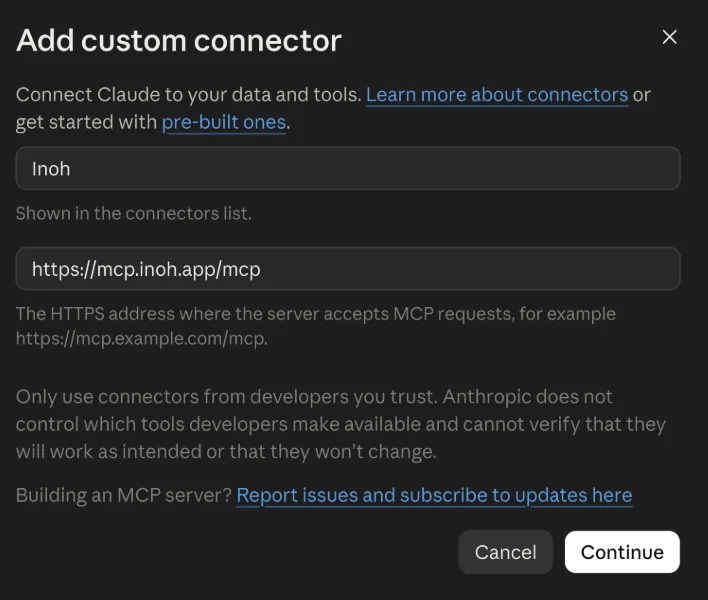
-
Behalte die Standardoptionen bei, um die Verbindung hinzuzufügen, und wähle dann Connect.
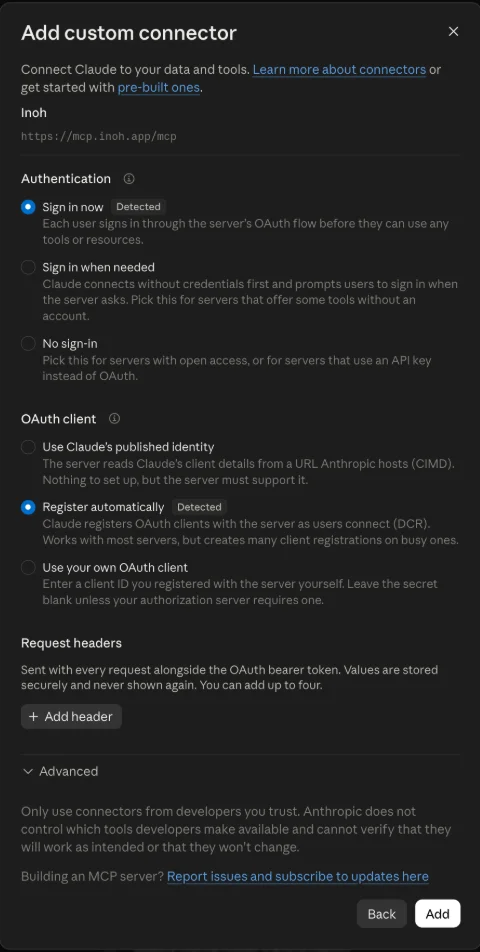
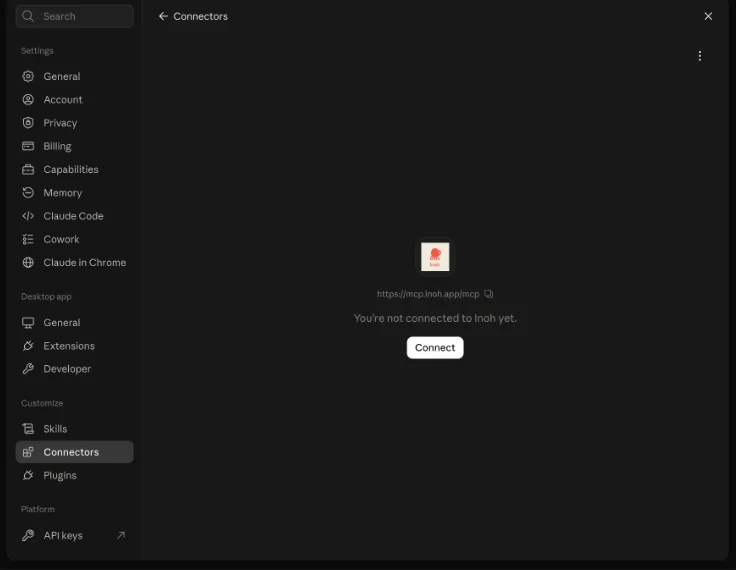
-
Schließe die Anmeldung bei Inoh mit dem Anmeldecode ab, der an deine E-Mail-Adresse gesendet wurde.
-
Starte einen neuen Chat, öffne + → Connectors und schalte Inoh ein. Du kannst nun dieselbe Verbindung in Claude auf deinen anderen Geräten verwenden.
Stattdessen im Browser verbinden
-
Öffne claude.ai in einem Browser und melde dich an. Verwende dasselbe Claude-Konto, das du auch auf deinen anderen Geräten nutzt.
-
Öffne Customize → Connectors, wähle + und dann Add custom connector.
-
Gib Inoh als Namen ein und füge diese Adresse in das Feld für die Server-URL ein. Lass die erweiterten Einstellungen leer.
https://mcp.inoh.app/mcp -
Wähle Add und dann Connect. Schließe die Anmeldung bei Inoh mit dem Anmeldecode ab, der an deine E-Mail-Adresse gesendet wurde.
-
Starte einen neuen Chat, öffne + → Connectors und schalte Inoh ein. Du kannst nun dieselbe Verbindung in Claude auf deinen anderen Geräten verwenden.
Richte Inoh einmal ein und es folgt deinem Konto: Wir haben es in der Mac-App hinzugefügt und es funktionierte danach ohne weitere Schritte im Browser und in der iPhone-App. Die Windows- und Android-Apps folgen Claudes Anleitung und sind ungetestet. Free-Konten können eine benutzerdefinierte Verbindung hinzufügen. Bei einem Team- oder Enterprise-Konto muss möglicherweise ein Inhaber diese Funktion aktivieren. Siehe Claudes Hilfe zur Einrichtung. Zuletzt geprüft am 21. September 2026.
Chat-Apps
ChatGPT Nur Mac-App
- Einrichten in
- Mac-App (getestet) oder Windows-App
- Verwenden in
- Nur die App, in der du es eingerichtet hast, im Moment also die Mac-App, nicht der Browser oder die Smartphone-Apps
-
Öffne in der Mac- oder Windows-App von ChatGPT Settings → Plugins und wähle dann Add → Add MCP server. Diese Schritte und Screenshots wurden auf einem Mac getestet.
-
Gib Inoh als Name ein. Setze Type auf Streamable HTTP, füge diese Adresse bei URL ein und wähle Save. Lass Bearer token env var und beide Header-Felder leer.
https://mcp.inoh.app/mcp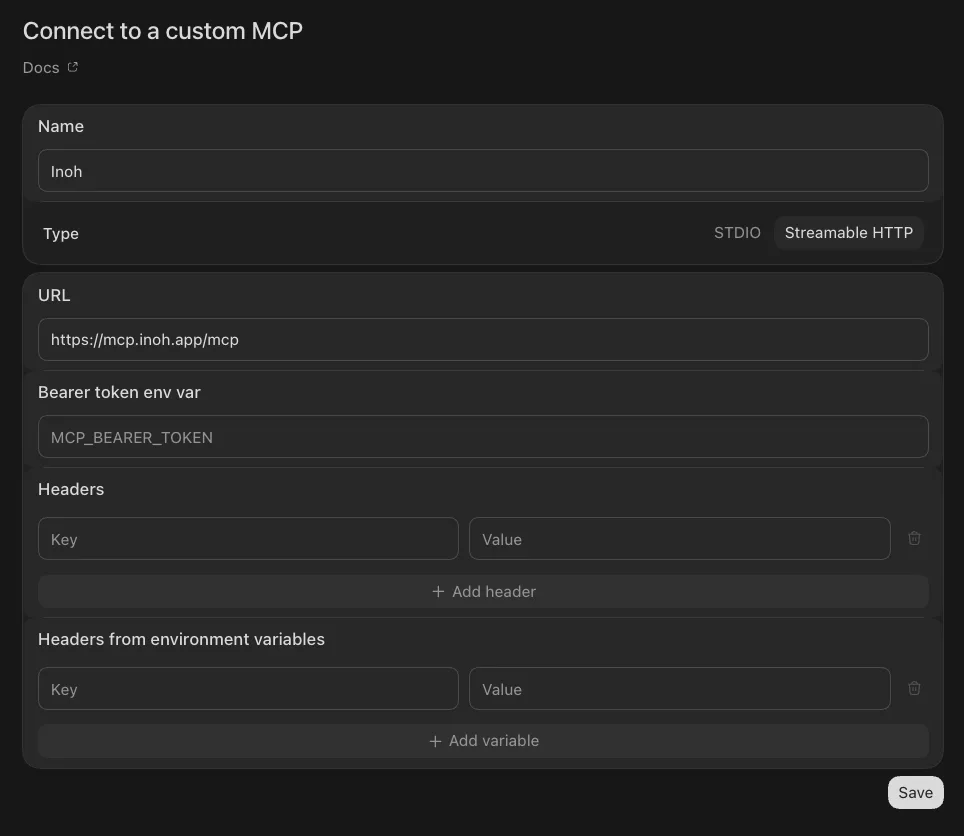
-
Öffne den Tab MCPs, suche nach Inoh und wähle Authenticate. Schließe die Anmeldung bei Inoh ab.
Wir haben Inoh in der Mac-App von ChatGPT eingerichtet und dort funktioniert es. Diese Verbindung bleibt in der Desktop-App: Sie taucht nicht auf chatgpt.com auf, und die iPhone-, iPad- und Android-Apps haben gar keine Möglichkeit, einen eigenen MCP-Server hinzuzufügen. Um diese zu erreichen, muss Inoh als Plugin und nicht als manuell hinzugefügte Verbindung veröffentlicht werden, und wir arbeiten daran. Die Windows-Schritte folgen der Desktop-Hilfe von OpenAI und sind ungetestet. Zuletzt geprüft am 21. September 2026.
Chat-Apps
Grok Bot Noch nicht unterstützt
Chat-Apps
Gemini Noch nicht unterstützt
Chat-Apps
Muse Noch nicht unterstützt
Terminal-CLIs
Claude Code Funktioniert
-
Füge Inoh für dein Benutzerkonto hinzu.
claude mcp add --transport http --scope user inoh https://mcp.inoh.app/mcp
-
Starte Claude Code.
claude
-
Öffne die MCP-Server-Liste in Claude Code.
/mcp -
Wähle inoh, dann Authenticate und schließe die Inoh-Anmeldung mit einem Einmalpasswort ab.
Terminal-CLIs
Codex CLI Funktioniert
-
Führe diesen Befehl einmal in deinem Terminal aus.
codex mcp add inoh --url https://mcp.inoh.app/mcp
-
Überprüfe, ob Inoh verbunden ist.
codex mcp list
Terminal-CLIs
Grok CLI Funktioniert
-
Führe diesen Befehl einmal in deinem Terminal aus.
grok mcp add --transport http inoh https://mcp.inoh.app/mcp
-
Starte Grok.
grok
-
Öffne das Panel MCP servers.
/mcps -
Wähle inoh und schließe dann die Inoh-Anmeldung mit einem Einmalpasswort ab.

Terminal-CLIs
Gemini CLI Funktioniert
-
Füge Inoh für dein Benutzerkonto hinzu.
gemini mcp add --transport http --scope user inoh https://mcp.inoh.app/mcp
-
Starte Gemini.
gemini
-
Authentifiziere die OAuth-Verbindung innerhalb von Gemini.
/mcp auth inoh -
Überprüfe weiterhin in Gemini, ob der Server verbunden ist.
/mcp list
Terminal-CLIs
Muse Code Funktioniert
-
Installiere Muse Code und starte dann dein Terminal neu, damit das
~/.local/bindes Installers in deinem PATH ist.curl https://dev.meta.ai/install.sh | bash
-
Füge Inoh zu deiner Muse-Einstellungsdatei unter
~/.config/muse/settings.jsonhinzu. Erstelle die Datei, falls sie noch nicht existiert. Lass alle anderen Schlüssel in der Datei so, wie sie sind.{ "mcpServers": { "inoh": { "url": "https://mcp.inoh.app/mcp" } } } -
Melde dich bei Inoh an. Drücke Enter, um deinen Browser zu öffnen, dich anzumelden und den Zugriff zu genehmigen.
muse mcp login inoh --callback-port 8181
Logged in to MCP server `inoh`.
-
Starte Muse.
muse
-
Bestätige die Verbindung innerhalb von Muse. Das MCP-Tools-Panel listet inoh als verbunden auf, zusammen mit den Inoh-Tools, die es mitbringt.
/mcp
Muse Code läuft auf macOS und Linux und benötigt curl und bash. Siehe die Muse-Code-Dokumentation von Meta. Zuletzt geprüft am 20. September 2026.