
Docs / Connecter une IA
Connecter Inoh à ton IA
Ajoute des mots à tes paquets sans quitter la conversation. Rien ne s’installe sur ton ordinateur.
Tu utilises une app qui n’est pas listée ci-dessous ? Inoh répond à l’adresse https://mcp.inoh.app/mcp, donc toute app de chat ou CLI de terminal permettant d’ajouter un serveur MCP peut fonctionner avec. Nous ne les avons pas testées.
Apps de chat
Claude Recommandé
- Configurer dans
- App Mac (commencer ici) ou navigateur web
- Utiliser dans
- App Mac, navigateur web et app iPhone/iPad (testé) ; les apps Windows et Android devraient fonctionner de la même façon
-
Ouvre Settings dans Claude Desktop et sélectionne Connectors.
-
Sélectionne Add.
-
Nomme-le Inoh et saisis cette adresse dans le champ de l’URL du serveur. Sélectionne Continue.
https://mcp.inoh.app/mcp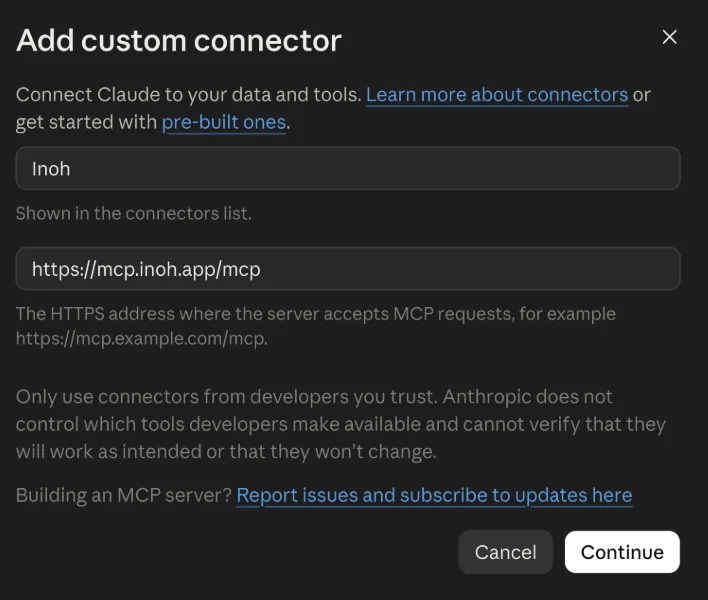
-
Garde les options par défaut pour ajouter la connexion, puis sélectionne Connect.
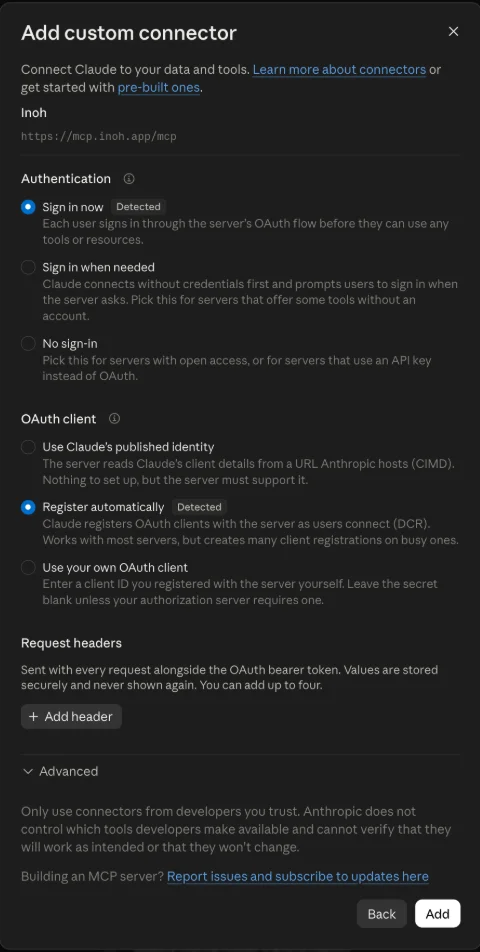
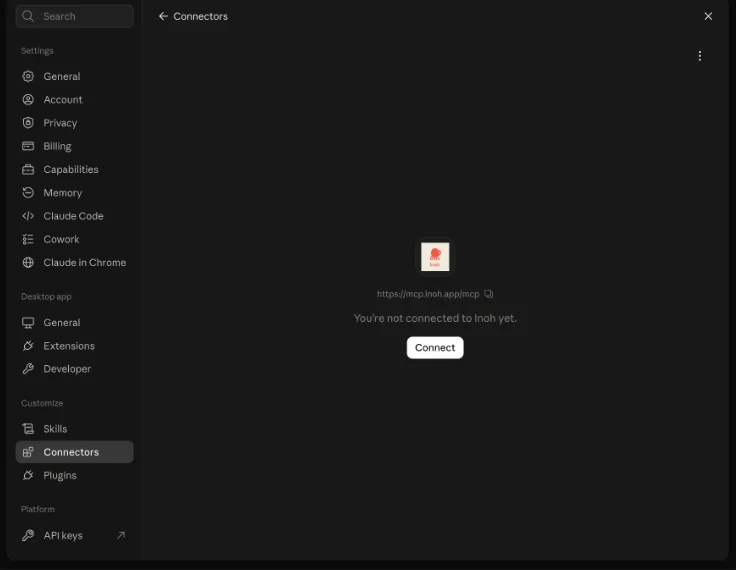
-
Termine de te connecter à Inoh avec le code de connexion envoyé sur ton adresse e-mail.
-
Commence une nouvelle discussion, ouvre + → Connectors, et active Inoh. Tu peux maintenant utiliser la même connexion dans Claude sur tes autres appareils.
Se connecter plutôt dans un navigateur
-
Ouvre claude.ai dans un navigateur et connecte-toi. Utilise le même compte Claude que sur tes autres appareils.
-
Ouvre Customize → Connectors, sélectionne +, puis Add custom connector.
-
Saisis Inoh comme nom et colle cette adresse dans le champ de l’URL du serveur. Laisse les paramètres avancés vides.
https://mcp.inoh.app/mcp -
Sélectionne Add, puis Connect. Termine de te connecter à Inoh avec le code de connexion envoyé sur ton adresse e-mail.
-
Commence une nouvelle discussion, ouvre + → Connectors, et active Inoh. Tu peux maintenant utiliser la même connexion dans Claude sur tes autres appareils.
Configure Inoh une fois et il suit ton compte : nous l’avons ajouté dans l’app Mac, et il a ensuite fonctionné dans le navigateur et dans l’app iPhone sans étape supplémentaire. Les apps Windows et Android suivent le guide de Claude et ne sont pas testées. Les comptes Free peuvent ajouter une connexion personnalisée. Sur un compte Team ou Enterprise, un propriétaire peut devoir l’activer. Voir l’aide à la configuration de Claude. Dernière vérification le 21 septembre 2026.
Apps de chat
ChatGPT App Mac uniquement
- Configurer dans
- App Mac (testée) ou app Windows
- Utiliser dans
- Uniquement l’app dans laquelle tu l’as configuré, donc l’app Mac pour l’instant, pas le navigateur ni les apps sur téléphone
-
Dans l’app Mac ou Windows de ChatGPT, ouvre Settings → Plugins, puis choisis Add → Add MCP server. Ces étapes et captures d’écran ont été testées sur un Mac.
-
Saisis Inoh comme nom. Règle Type sur Streamable HTTP, colle cette adresse dans URL, et sélectionne Save. Laisse Bearer token env var et les deux champs d’en-tête vides.
https://mcp.inoh.app/mcp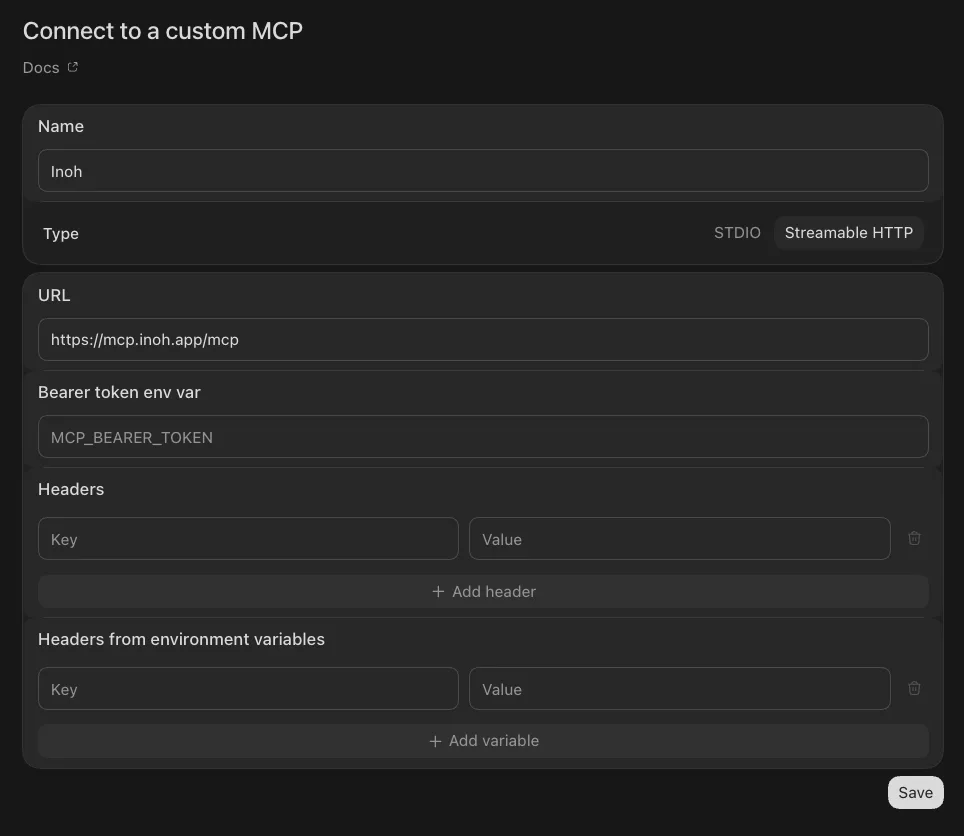
-
Ouvre l’onglet MCPs, trouve Inoh, et sélectionne Authenticate. Termine de te connecter à Inoh.
Nous avons configuré Inoh dans l’app Mac de ChatGPT et cela fonctionne. Cette connexion reste dans l’app de bureau : elle n’apparaît pas sur chatgpt.com, et les apps iPhone, iPad et Android n’ont aucun moyen d’ajouter un serveur MCP personnalisé. Pour les atteindre, Inoh doit être publié en tant que Plugin plutôt qu’une connexion que tu ajoutes toi-même, et nous y travaillons. Les étapes pour Windows suivent l’aide de bureau d’OpenAI et ne sont pas testées. Dernière vérification le 21 septembre 2026.
Apps de chat
Grok Bot Pas encore pris en charge
Apps de chat
Gemini Pas encore pris en charge
Apps de chat
Muse Pas encore pris en charge
CLI de terminal
Claude Code Fonctionne
-
Ajoute Inoh pour ton compte utilisateur.
claude mcp add --transport http --scope user inoh https://mcp.inoh.app/mcp
-
Lance Claude Code.
claude
-
Ouvre la liste des serveurs MCP depuis Claude Code.
/mcp -
Sélectionne inoh, puis Authenticate, et termine la connexion à Inoh avec un mot de passe à usage unique.
CLI de terminal
Codex CLI Fonctionne
-
Exécute cette commande une fois dans ton terminal.
codex mcp add inoh --url https://mcp.inoh.app/mcp
-
Vérifie qu’Inoh est connecté.
codex mcp list
CLI de terminal
Grok CLI Fonctionne
-
Exécute cette commande une fois dans ton terminal.
grok mcp add --transport http inoh https://mcp.inoh.app/mcp
-
Démarre Grok.
grok
-
Ouvre le panneau MCP Servers.
/mcps -
Sélectionne inoh, puis termine la connexion à Inoh avec un mot de passe à usage unique.

CLI de terminal
Gemini CLI Fonctionne
-
Ajoute Inoh pour ton compte utilisateur.
gemini mcp add --transport http --scope user inoh https://mcp.inoh.app/mcp
-
Démarre Gemini.
gemini
-
Authentifie la connexion OAuth depuis Gemini.
/mcp auth inoh -
Confirme que le serveur est connecté, toujours depuis Gemini.
/mcp list
CLI de terminal
Muse Code Fonctionne
-
Installe Muse Code, puis redémarre ton terminal pour que le
~/.local/binde l’installateur soit dans ton PATH.curl https://dev.meta.ai/install.sh | bash
-
Ajoute Inoh à ton fichier de paramètres Muse situé à
~/.config/muse/settings.json, en créant le fichier s’il n’y est pas encore. Laisse toutes les autres clés du fichier telles qu’elles sont.{ "mcpServers": { "inoh": { "url": "https://mcp.inoh.app/mcp" } } } -
Connecte-toi à Inoh. Appuie sur Entrée pour ouvrir ton navigateur, te connecter et approuver l’accès.
muse mcp login inoh --callback-port 8181
Logged in to MCP server `inoh`.
-
Démarre Muse.
muse
-
Confirme la connexion depuis Muse. Le panneau des outils MCP liste inoh comme connecté, avec les outils Inoh qu’il apporte.
/mcp
Muse Code fonctionne sur macOS et Linux et a besoin de curl et bash. Voir la documentation de Muse Code par Meta. Dernière vérification le 20 septembre 2026.