
เอกสาร / เชื่อมต่อ AI
เชื่อมต่อ Inoh กับ AI ของคุณ
เพิ่มคำศัพท์ลงในสำรับของคุณโดยไม่ต้องออกจากการสนทนา ไม่มีการติดตั้งอะไรบนคอมพิวเตอร์ของคุณ
กำลังใช้แอปที่ไม่ได้อยู่ในรายการด้านล่างใช่หรือไม่ Inoh ตอบกลับที่ https://mcp.inoh.app/mcp ดังนั้นแอปแชทหรือ Terminal CLI ใดๆ ที่อนุญาตให้คุณเพิ่มเซิร์ฟเวอร์ MCP อาจทำงานร่วมกันได้ เรายังไม่ได้ทดสอบแอปเหล่านั้น
แอปแชท
Claude แนะนำ
- ตั้งค่าใน
- แอป Mac (เริ่มที่นี่) หรือเว็บเบราว์เซอร์
- ใช้ใน
- แอป Mac, เว็บเบราว์เซอร์ และแอป iPhone/iPad (ทดสอบแล้ว) ส่วนแอป Windows และ Android น่าจะทำงานในลักษณะเดียวกัน
-
เปิด Settings ของ Claude Desktop และเลือก Connectors
-
เลือก Add
-
ตั้งชื่อว่า Inoh และป้อนที่อยู่นี้ลงในช่อง server URL จากนั้นเลือก Continue
https://mcp.inoh.app/mcp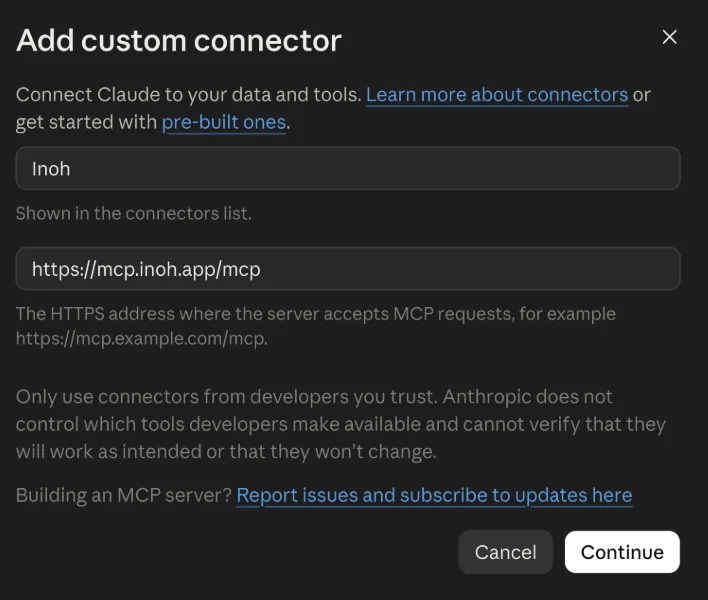
-
คงตัวเลือกเริ่มต้นไว้เพื่อเพิ่มการเชื่อมต่อ จากนั้นเลือก Connect
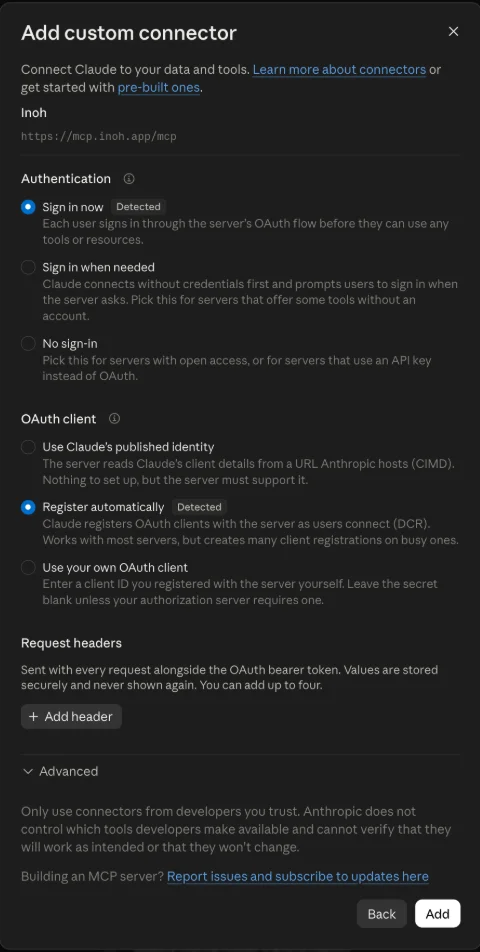
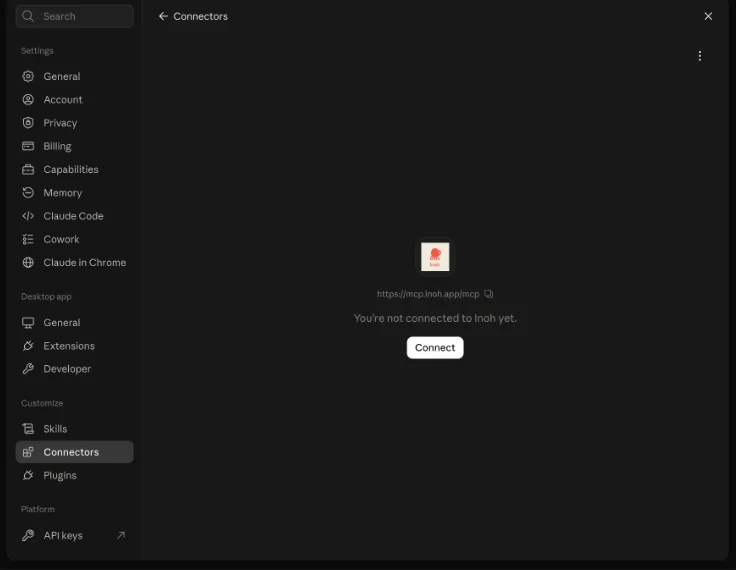
-
ลงชื่อเข้าใช้ Inoh ให้เสร็จสิ้นด้วยรหัสลงชื่อเข้าใช้ที่ส่งไปยังอีเมลของคุณ
-
เริ่มการแชตใหม่ เปิด + → Connectors และเปิดใช้งาน Inoh ตอนนี้คุณสามารถใช้การเชื่อมต่อเดียวกันใน Claude บนอุปกรณ์อื่นๆ ของคุณได้แล้ว
เชื่อมต่อผ่านเบราว์เซอร์แทน
-
เปิด claude.ai ในเบราว์เซอร์และลงชื่อเข้าใช้ ใช้บัญชี Claude เดียวกับที่คุณใช้บนอุปกรณ์อื่นๆ ของคุณ
-
เปิด Customize → Connectors เลือก + จากนั้นเลือก Add custom connector
-
ป้อน Inoh เป็นชื่อและวางที่อยู่นี้ลงในช่อง server URL โดยปล่อยให้การตั้งค่าขั้นสูงว่างไว้
https://mcp.inoh.app/mcp -
เลือก Add จากนั้นเลือก Connect ลงชื่อเข้าใช้ Inoh ให้เสร็จสิ้นด้วยรหัสลงชื่อเข้าใช้ที่ส่งไปยังอีเมลของคุณ
-
เริ่มการแชตใหม่ เปิด + → Connectors และเปิดใช้งาน Inoh ตอนนี้คุณสามารถใช้การเชื่อมต่อเดียวกันใน Claude บนอุปกรณ์อื่นๆ ของคุณได้แล้ว
ตั้งค่า Inoh เพียงครั้งเดียวแล้วระบบจะเชื่อมโยงกับบัญชีของคุณ โดยเราเพิ่มการเชื่อมต่อนี้ในแอป Mac จากนั้นก็สามารถใช้งานในเบราว์เซอร์และในแอป iPhone ได้เลยโดยไม่ต้องทำขั้นตอนใดเพิ่มเติม แอป Windows และ Android จะอิงตาม คู่มือของ Claude และยังไม่ได้ผ่านการทดสอบ บัญชีแพ็กเกจ Free สามารถเพิ่มการเชื่อมต่อแบบกำหนดเองได้ 1 รายการ สำหรับบัญชีแพ็กเกจ Team หรือ Enterprise เจ้าของบัญชีอาจต้องเป็นผู้เปิดใช้งาน ดู ความช่วยเหลือในการตั้งค่าของ Claude ตรวจสอบล่าสุดเมื่อ 21 กันยายน 2026
แอปแชท
ChatGPT แอป Mac เท่านั้น
- ตั้งค่าใน
- แอป Mac (ทดสอบแล้ว) หรือแอป Windows
- ใช้ใน
- เฉพาะแอปที่คุณตั้งค่าไว้เท่านั้น ตอนนี้คือแอป Mac ไม่ใช่เบราว์เซอร์หรือแอปในโทรศัพท์
-
ในแอป ChatGPT บน Mac หรือ Windows ให้เปิด Settings → Plugins แล้วเลือก Add → Add MCP server ขั้นตอนและภาพหน้าจอเหล่านี้ผ่านการทดสอบบน Mac แล้ว
-
ป้อน Inoh เป็นชื่อ ตั้งค่า Type เป็น Streamable HTTP วางที่อยู่นี้ลงใน URL แล้วเลือก Save ปล่อยช่อง Bearer token env var และช่อง header ทั้งสองช่องว่างไว้
https://mcp.inoh.app/mcp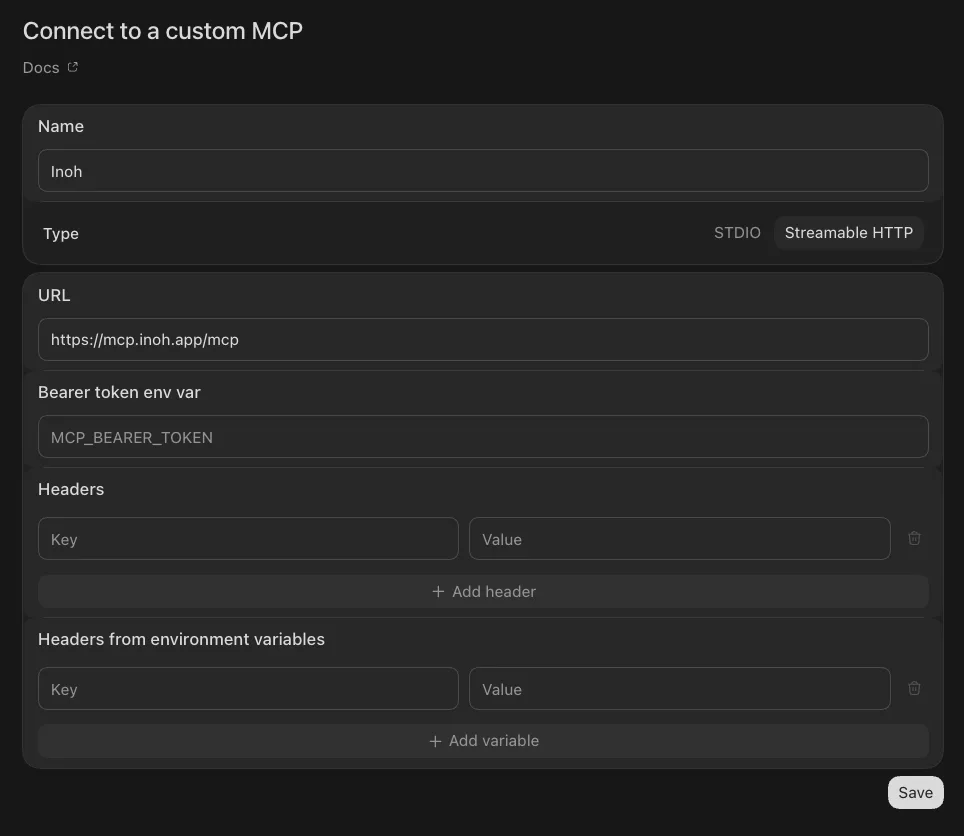
-
เปิดแท็บ MCPs ค้นหา Inoh แล้วเลือก Authenticate ลงชื่อเข้าใช้ Inoh ให้เสร็จสิ้น
เราตั้งค่า Inoh ในแอป ChatGPT บน Mac และสามารถใช้งานได้ที่นั่น การเชื่อมต่อดังกล่าวจะอยู่ในแอปบนเดสก์ท็อปเท่านั้น โดยจะไม่ปรากฏบน chatgpt.com และแอปบน iPhone, iPad และ Android ไม่มีวิธีเพิ่มเซิร์ฟเวอร์ MCP แบบกำหนดเองได้เลย หากต้องการใช้งานบนอุปกรณ์เหล่านั้น Inoh จะต้องเปิดตัวในรูปแบบ Plugin แทนที่จะเป็นการเชื่อมต่อที่คุณเพิ่มด้วยตัวเอง ซึ่งเรากำลังดำเนินการอยู่ ขั้นตอนสำหรับ Windows อ้างอิงจาก ความช่วยเหลือสำหรับเดสก์ท็อปของ OpenAI และยังไม่ได้ผ่านการทดสอบ ตรวจสอบล่าสุดเมื่อวันที่ 21 กันยายน 2026
แอปแชท
Grok Bot ยังไม่รองรับ
แอปแชท
Gemini ยังไม่รองรับ
แอปแชท
Muse ยังไม่รองรับ
Terminal CLI
Claude Code ใช้งานได้
-
เพิ่ม Inoh สำหรับบัญชีผู้ใช้ของคุณ
claude mcp add --transport http --scope user inoh https://mcp.inoh.app/mcp
-
เริ่มต้นใช้งาน Claude Code
claude
-
เปิดรายการเซิร์ฟเวอร์ MCP จากภายใน Claude Code
/mcp -
เลือก inoh จากนั้นเลือก Authenticate และดำเนินการลงชื่อเข้าใช้ Inoh ให้เสร็จสิ้นด้วยรหัสผ่านแบบใช้ครั้งเดียว
Terminal CLI
Codex CLI ใช้งานได้
-
รันคำสั่งนี้หนึ่งครั้งในเทอร์มินัล
codex mcp add inoh --url https://mcp.inoh.app/mcp
-
ตรวจสอบว่า Inoh เชื่อมต่อแล้ว
codex mcp list
Terminal CLI
Grok CLI ใช้งานได้
-
รันคำสั่งนี้หนึ่งครั้งในเทอร์มินัล
grok mcp add --transport http inoh https://mcp.inoh.app/mcp
-
เปิด Grok
grok
-
เปิดแผง MCP servers
/mcps -
เลือก inoh จากนั้นลงชื่อเข้าใช้ Inoh ด้วยรหัสผ่านแบบใช้ครั้งเดียว

Terminal CLI
Gemini CLI ใช้งานได้
-
เพิ่ม Inoh สำหรับบัญชีผู้ใช้ของคุณ
gemini mcp add --transport http --scope user inoh https://mcp.inoh.app/mcp
-
เริ่มต้น Gemini
gemini
-
ยืนยันตัวตนการเชื่อมต่อ OAuth จากภายใน Gemini
/mcp auth inoh -
ยืนยันว่าเซิร์ฟเวอร์เชื่อมต่อแล้ว โดยยังคงอยู่ใน Gemini
/mcp list
Terminal CLI
Muse Code ใช้งานได้
-
ติดตั้ง Muse Code จากนั้นรีสตาร์ทเทอร์มินัลเพื่อให้
~/.local/binของโปรแกรมติดตั้งอยู่ใน PATHcurl https://dev.meta.ai/install.sh | bash
-
เพิ่ม Inoh ลงในไฟล์การตั้งค่าของ Muse ที่
~/.config/muse/settings.jsonโดยสร้างไฟล์ขึ้นใหม่หากยังไม่มี ปล่อยคีย์อื่นๆ ในไฟล์ไว้ตามเดิม{ "mcpServers": { "inoh": { "url": "https://mcp.inoh.app/mcp" } } } -
ลงชื่อเข้าใช้ Inoh กด Enter เพื่อเปิดเบราว์เซอร์ ลงชื่อเข้าใช้ และอนุมัติการเข้าถึง
muse mcp login inoh --callback-port 8181
Logged in to MCP server `inoh`.
-
เริ่ม Muse
muse
-
ยืนยันการเชื่อมต่อจากภายใน Muse แผง MCP tools จะแสดง inoh ว่าเชื่อมต่อแล้ว พร้อมกับเครื่องมือ Inoh ที่มีให้
/mcp
Muse Code ทำงานบน macOS และ Linux และต้องใช้ curl และ bash ดู เอกสาร Muse Code ของ Meta ตรวจสอบล่าสุดเมื่อ 20 กันยายน 2026