
Documentazione / Connetti un’IA
Connetti Inoh alla tua IA
Aggiungi parole ai tuoi mazzi senza uscire dalla conversazione. Non si installa nulla sul tuo computer.
Usi un’app non elencata di seguito? Inoh risponde a https://mcp.inoh.app/mcp, quindi qualsiasi app di chat o CLI da terminale che ti permette di aggiungere un server MCP potrebbe funzionare. Non le abbiamo testate.
App di chat
Claude Consigliato
- Configura in
- App per Mac (inizia da qui) o browser web
- Usa in
- App per Mac, browser web e app per iPhone/iPad (testati); le app per Windows e Android dovrebbero funzionare allo stesso modo
-
Apri Settings in Claude Desktop e seleziona Connectors.
-
Seleziona Add.
-
Chiamalo Inoh e inserisci questo indirizzo nel campo dell’URL del server. Seleziona Continue.
https://mcp.inoh.app/mcp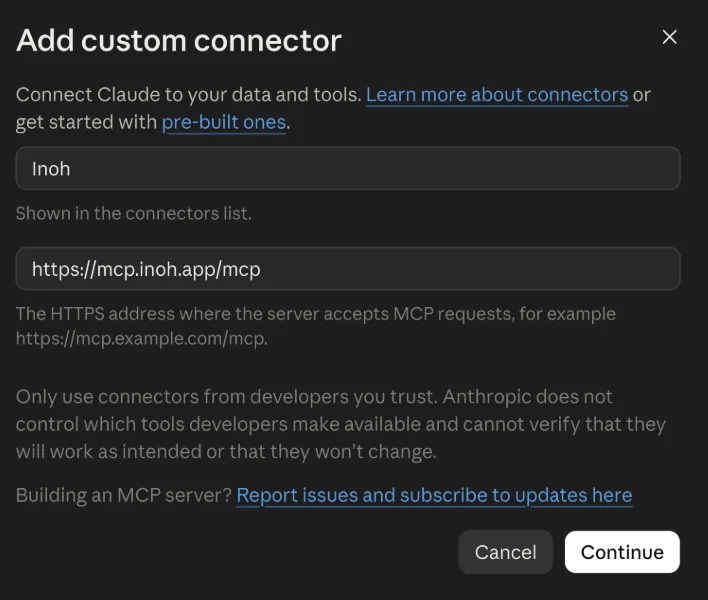
-
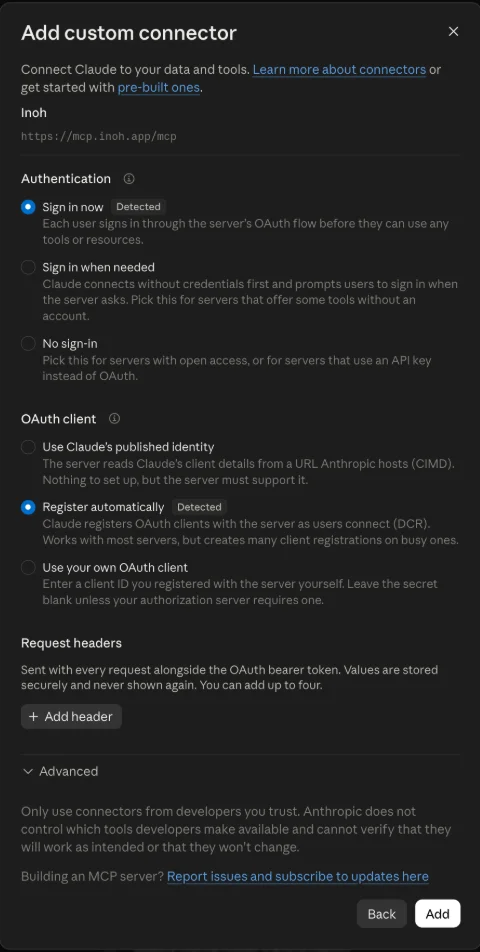
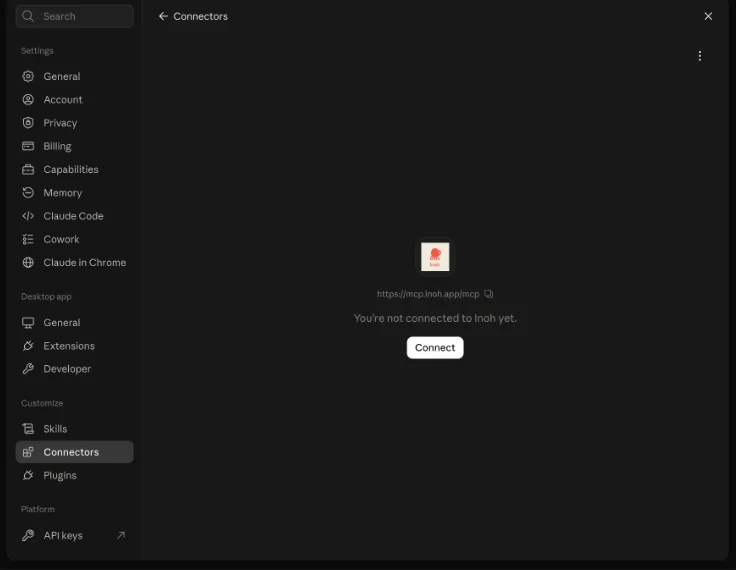
Mantieni le opzioni predefinite per aggiungere la connessione, poi seleziona Connect.
-
Completa l’accesso a Inoh con il codice di accesso inviato alla tua email.
-
Inizia una nuova chat, apri + → Connectors e attiva Inoh. Ora puoi usare la stessa connessione in Claude sui tuoi altri dispositivi.
Collegati invece da un browser
-
Apri claude.ai in un browser e accedi. Usa lo stesso account Claude che usi sui tuoi altri dispositivi.
-
Apri Customize → Connectors, seleziona + e poi Add custom connector.
-
Inserisci Inoh come nome e incolla questo indirizzo nel campo dell’URL del server. Lascia vuote le impostazioni avanzate.
https://mcp.inoh.app/mcp -
Seleziona Add, poi Connect. Completa l’accesso a Inoh con il codice di accesso inviato alla tua email.
-
Inizia una nuova chat, apri + → Connectors e attiva Inoh. Ora puoi usare la stessa connessione in Claude sui tuoi altri dispositivi.
Imposta Inoh una volta e seguirà il tuo account: l’abbiamo aggiunto nell’app per Mac e ha funzionato nel browser e nell’app per iPhone senza passaggi aggiuntivi. Le app per Windows e Android seguono la guida di Claude e non sono state testate. Gli account Free possono aggiungere una connessione personalizzata. Su un account Team o Enterprise, potrebbe essere necessario che un proprietario lo abiliti. Consulta la guida di Claude per la configurazione. Ultimo controllo: 21 settembre 2026.
App di chat
ChatGPT Solo app per Mac
- Configura in
- App per Mac (testata) o app per Windows
- Usa in
- Solo l’app in cui lo configuri, quindi l’app per Mac per ora, non il browser o le app per telefono
-
Nell’app ChatGPT per Mac o Windows, apri Settings → Plugins, quindi scegli Add → Add MCP server. Questi passaggi e gli screenshot sono stati testati su un Mac.
-
Inserisci Inoh come nome. Imposta Type su Streamable HTTP, incolla questo indirizzo in URL e seleziona Save. Lascia vuoti Bearer token env var ed entrambi i campi header.
https://mcp.inoh.app/mcp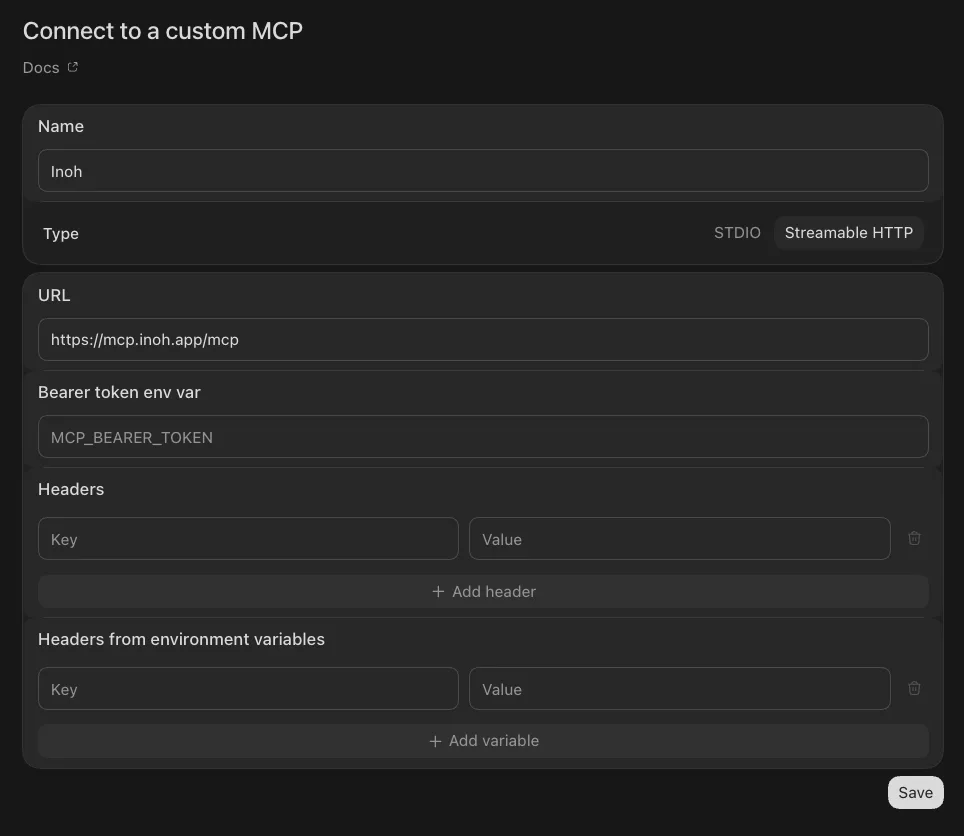
-
Apri la scheda MCPs, trova Inoh e seleziona Authenticate. Completa l’accesso a Inoh.
Abbiamo configurato Inoh nell’app ChatGPT per Mac e lì funziona. Questa connessione rimane nell’app desktop: non compare su chatgpt.com e le app per iPhone, iPad e Android non hanno alcun modo di aggiungere un server MCP personalizzato. Per raggiungerle, Inoh dovrà essere distribuita come Plugin invece che come connessione da aggiungere manualmente, e ci stiamo lavorando. I passaggi per Windows seguono la guida desktop di OpenAI e non sono testati. Ultimo controllo il 21 settembre 2026.
App di chat
Grok Bot Non ancora supportato
App di chat
Gemini Non ancora supportato
App di chat
Muse Non ancora supportato
CLI da terminale
Claude Code Funziona
-
Aggiungi Inoh al tuo account utente.
claude mcp add --transport http --scope user inoh https://mcp.inoh.app/mcp
-
Avvia Claude Code.
claude
-
Apri l’elenco dei server MCP all’interno di Claude Code.
/mcp -
Seleziona inoh, poi Authenticate e completa l’accesso a Inoh con una password monouso.
CLI da terminale
Codex CLI Funziona
-
Esegui questo comando una volta nel tuo terminale.
codex mcp add inoh --url https://mcp.inoh.app/mcp
-
Verifica che Inoh sia connessa.
codex mcp list
CLI da terminale
Grok CLI Funziona
-
Esegui questo comando una volta nel tuo terminale.
grok mcp add --transport http inoh https://mcp.inoh.app/mcp
-
Avvia Grok.
grok
-
Apri il pannello dei server MCP.
/mcps -
Seleziona inoh, poi completa l’accesso a Inoh con una password monouso.

CLI da terminale
Gemini CLI Funziona
-
Aggiungi Inoh per il tuo account utente.
gemini mcp add --transport http --scope user inoh https://mcp.inoh.app/mcp
-
Avvia Gemini.
gemini
-
Autentica la connessione OAuth dall’interno di Gemini.
/mcp auth inoh -
Conferma che il server è connesso, sempre dall’interno di Gemini.
/mcp list
CLI da terminale
Muse Code Funziona
-
Installa Muse Code, poi riavvia il terminale in modo che
~/.local/bindel programma di installazione sia nel tuo PATH.curl https://dev.meta.ai/install.sh | bash
-
Aggiungi Inoh al tuo file delle impostazioni di Muse in
~/.config/muse/settings.json, creando il file se non è ancora presente. Lascia invariata ogni altra chiave nel file.{ "mcpServers": { "inoh": { "url": "https://mcp.inoh.app/mcp" } } } -
Accedi a Inoh. Premi Invio per aprire il browser, accedere e approvare l’accesso.
muse mcp login inoh --callback-port 8181
Logged in to MCP server `inoh`.
-
Avvia Muse.
muse
-
Conferma la connessione all’interno di Muse. Il pannello degli strumenti MCP elenca inoh come connesso, insieme agli strumenti Inoh che include.
/mcp
Muse Code funziona su macOS e Linux e richiede curl e bash. Consulta la documentazione di Muse Code di Meta. Ultimo controllo: 20 settembre 2026.