
Документация / Подключить ИИ
Подключите Inoh к вашему ИИ
Добавляйте слова в колоды, не выходя из чата. На ваш компьютер ничего не устанавливается.
Используете приложение, которого нет в списке ниже? Inoh отвечает по адресу https://mcp.inoh.app/mcp, поэтому любое чат-приложение или терминал CLI, позволяющий добавить сервер MCP, может работать с ним. Мы их не тестировали.
Чат-приложения
Claude Рекомендуется
- Настроить в
- Приложение для Mac (начните отсюда) или веб-браузер
- Использовать в
- Приложение для Mac, веб-браузер и приложение для iPhone/iPad (проверено); приложения для Windows и Android должны работать так же
-
Откройте Settings в Claude Desktop и выберите Connectors.
-
Выберите Add.
-
Назовите его Inoh и введите этот адрес в поле URL сервера. Выберите Continue.
https://mcp.inoh.app/mcp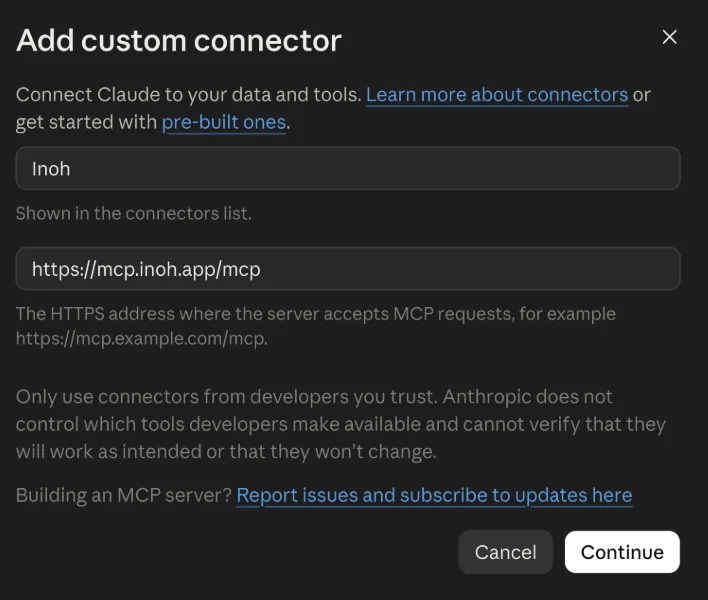
-
Оставьте параметры по умолчанию для добавления подключения, затем выберите Connect.
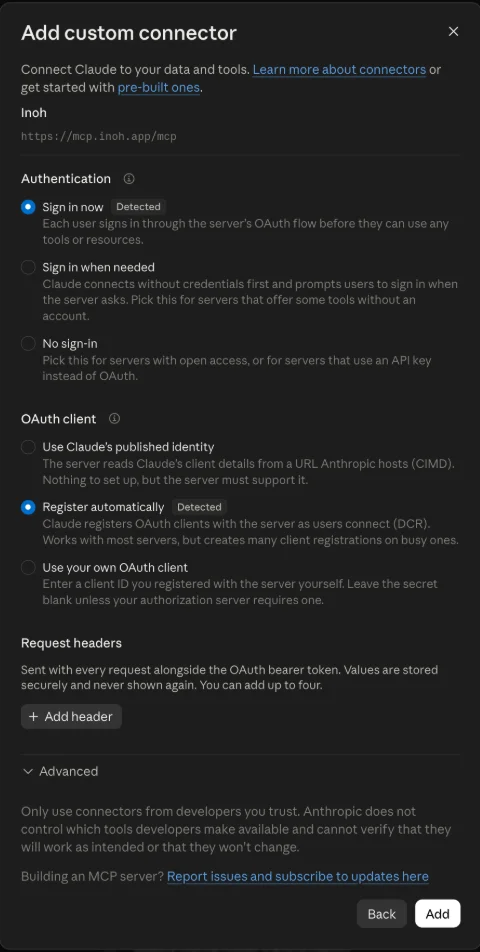
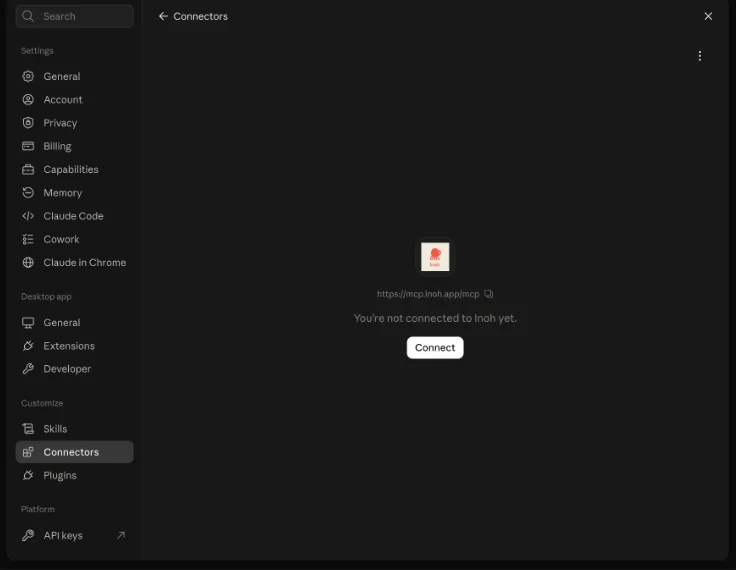
-
Завершите вход в Inoh с помощью кода для входа, отправленного на вашу электронную почту.
-
Начните новый чат, откройте + → Connectors и включите Inoh. Теперь вы можете использовать это же подключение в Claude на других ваших устройствах.
Или подключитесь через браузер
-
Откройте claude.ai в браузере и войдите. Используйте тот же аккаунт Claude, который вы используете на других устройствах.
-
Откройте Customize → Connectors, выберите +, затем Add custom connector.
-
Введите Inoh в качестве имени и вставьте этот адрес в поле URL сервера. Оставьте расширенные настройки пустыми.
https://mcp.inoh.app/mcp -
Выберите Add, затем Connect. Завершите вход в Inoh с помощью кода для входа, отправленного на вашу электронную почту.
-
Начните новый чат, откройте + → Connectors и включите Inoh. Теперь вы можете использовать это же подключение в Claude на других ваших устройствах.
Настройте Inoh один раз, и он будет привязан к вашему аккаунту: мы добавили его в приложении для Mac, после чего он заработал в браузере и в приложении для iPhone без дополнительных действий. Приложения для Windows и Android следуют руководству Claude и не тестировались. В аккаунтах Free можно добавить одно собственное подключение. В аккаунте Team или Enterprise владельцу может потребоваться включить его. Смотрите справку по настройке Claude. Последняя проверка: 21 сентября 2026 г.
Чат-приложения
ChatGPT Только приложение для Mac
- Настроить в
- Приложение для Mac (проверено) или приложение для Windows
- Использовать в
- Только приложение, в котором вы его настроили, то есть пока приложение для Mac, а не браузер или приложения для телефона
-
В приложении ChatGPT для Mac или Windows откройте Settings → Plugins, затем выберите Add → Add MCP server. Эти шаги и скриншоты были проверены на Mac.
-
Введите Inoh в качестве имени. В поле Type выберите Streamable HTTP, вставьте этот адрес в поле URL и выберите Save. Оставьте Bearer token env var и оба поля заголовков пустыми.
https://mcp.inoh.app/mcp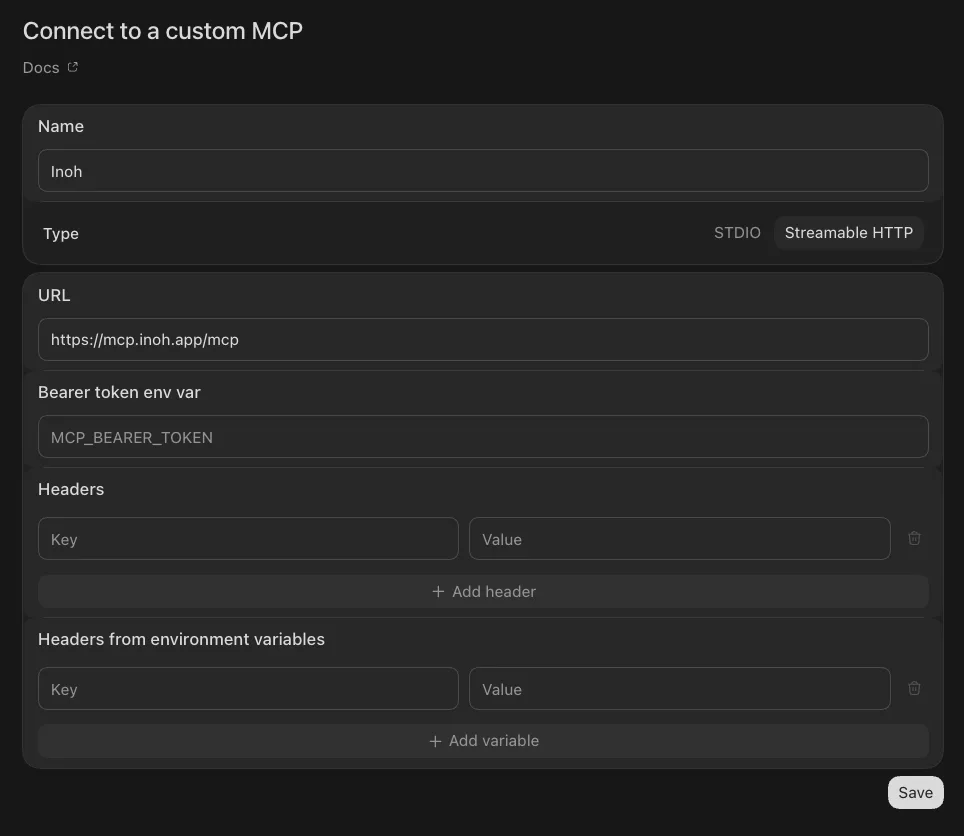
-
Откройте вкладку MCPs, найдите Inoh и выберите Authenticate. Завершите вход в Inoh.
Мы настроили Inoh в приложении ChatGPT для Mac, и там это работает. Это подключение остаётся в десктопном приложении: оно не появляется на chatgpt.com, а в приложениях для iPhone, iPad и Android вообще нет способа добавить пользовательский сервер MCP. Для работы в них Inoh должен быть выпущен как Plugin, а не как подключение, которое вы добавляете самостоятельно, и мы над этим работаем. Шаги для Windows составлены по справке OpenAI для десктопа и не проверялись. Последняя проверка: 21 сентября 2026 г.
Чат-приложения
Grok Bot Пока не поддерживается
Чат-приложения
Gemini Пока не поддерживается
Чат-приложения
Muse Ещё не поддерживается
Терминалы и CLI
Claude Code Работает
-
Добавьте Inoh для вашего аккаунта.
claude mcp add --transport http --scope user inoh https://mcp.inoh.app/mcp
-
Запустите Claude Code.
claude
-
Откройте список серверов MCP в Claude Code.
/mcp -
Выберите inoh, затем Authenticate и выполните вход в Inoh с помощью одноразового пароля.
Терминалы и CLI
Codex CLI Работает
-
Выполните эту команду один раз в терминале.
codex mcp add inoh --url https://mcp.inoh.app/mcp
-
Убедитесь, что Inoh подключен.
codex mcp list
Терминалы и CLI
Grok CLI Работает
-
Выполните эту команду один раз в терминале.
grok mcp add --transport http inoh https://mcp.inoh.app/mcp
-
Запустите Grok.
grok
-
Откройте панель серверов MCP.
/mcps -
Выберите inoh, затем выполните вход в Inoh с помощью одноразового пароля.

Терминалы и CLI
Gemini CLI Работает
-
Добавьте Inoh для вашего аккаунта пользователя.
gemini mcp add --transport http --scope user inoh https://mcp.inoh.app/mcp
-
Запустите Gemini.
gemini
-
Пройдите аутентификацию подключения OAuth внутри Gemini.
/mcp auth inoh -
Убедитесь, что сервер подключен, оставаясь в Gemini.
/mcp list
Терминалы и CLI
Muse Code Работает
-
Установите Muse Code, затем перезапустите терминал, чтобы директория установщика
~/.local/binоказалась в вашей переменной PATH.curl https://dev.meta.ai/install.sh | bash
-
Добавьте Inoh в файл настроек Muse по пути
~/.config/muse/settings.json. Если файла ещё нет, создайте его. Оставьте все остальные ключи в файле без изменений.{ "mcpServers": { "inoh": { "url": "https://mcp.inoh.app/mcp" } } } -
Войдите в Inoh. Нажмите Enter, чтобы открыть браузер, войти и разрешить доступ.
muse mcp login inoh --callback-port 8181
Logged in to MCP server `inoh`.
-
Запустите Muse.
muse
-
Подтвердите подключение внутри Muse. Панель инструментов MCP покажет inoh как подключённый, вместе с инструментами Inoh, которые он добавляет.
/mcp
Muse Code работает на macOS и Linux, для него требуются curl и bash. См. документацию Muse Code от Meta. Последняя проверка: 20 сентября 2026 г.