
Docs / Hubungkan AI
Hubungkan Inoh ke AI-mu
Tambahkan kata ke dekmu tanpa meninggalkan percakapan. Tidak ada yang diinstal di komputermu.
Menggunakan aplikasi yang tidak tercantum di bawah? Inoh merespons di https://mcp.inoh.app/mcp, jadi aplikasi obrolan atau CLI terminal apa pun yang memungkinkanmu menambahkan server MCP mungkin bisa berfungsi dengannya. Kami belum mengujinya.
Aplikasi obrolan
Claude Direkomendasikan
- Siapkan di
- Aplikasi Mac (mulai di sini) atau browser web
- Gunakan di
- Aplikasi Mac, browser web, dan aplikasi iPhone/iPad (telah diuji); aplikasi Windows dan Android seharusnya berfungsi dengan cara yang sama
-
Buka Settings Claude Desktop dan pilih Connectors.
-
Pilih Add.
-
Beri nama Inoh dan masukkan alamat ini di bidang URL server. Pilih Continue.
https://mcp.inoh.app/mcp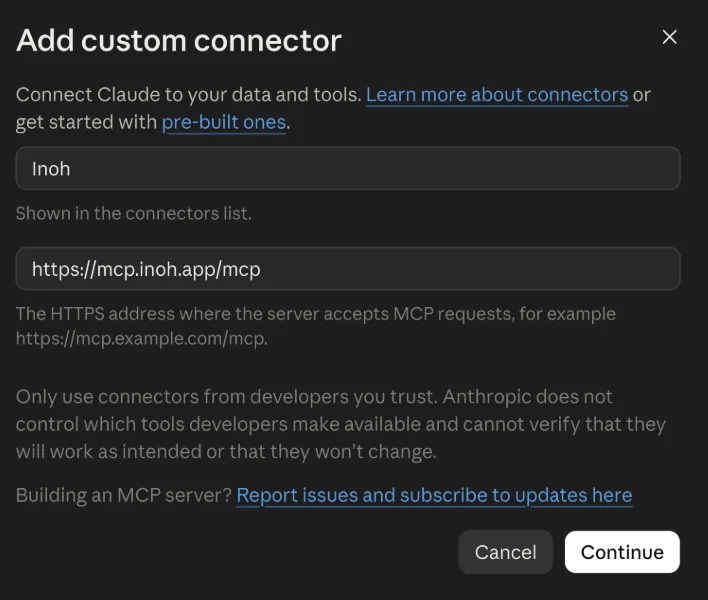
-
Biarkan opsi default untuk menambahkan koneksi, lalu pilih Connect.
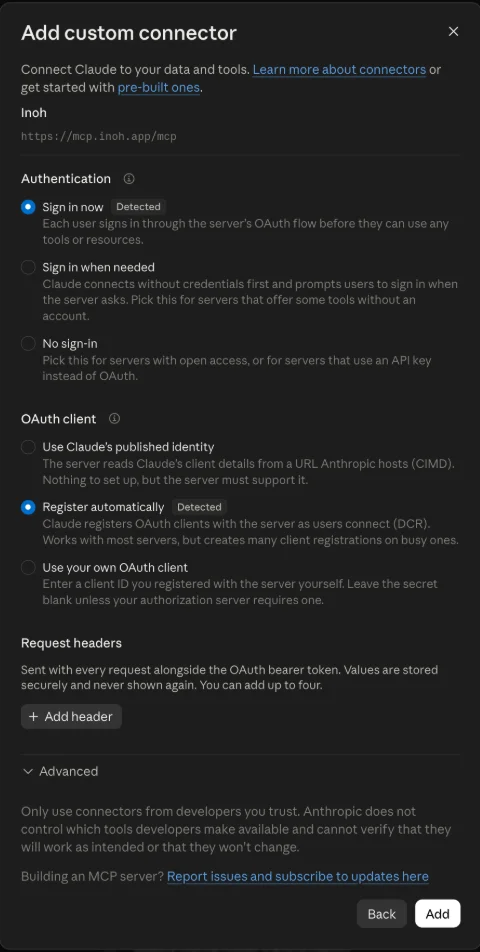
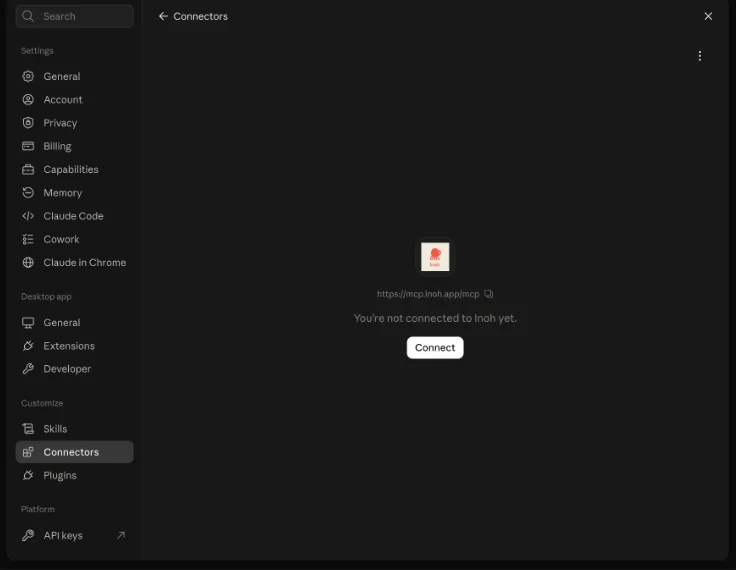
-
Selesaikan proses masuk ke Inoh dengan kode masuk yang dikirim ke emailmu.
-
Mulai obrolan baru, buka + → Connectors, dan nyalakan Inoh. Kamu sekarang bisa menggunakan koneksi yang sama di Claude pada perangkatmu yang lain.
Atau hubungkan di browser
-
Buka claude.ai di browser dan masuk. Gunakan akun Claude yang sama dengan yang kamu gunakan di perangkatmu yang lain.
-
Buka Customize → Connectors, pilih +, lalu Add custom connector.
-
Masukkan Inoh sebagai nama dan tempelkan alamat ini ke bidang URL server. Biarkan pengaturan lanjutan kosong.
https://mcp.inoh.app/mcp -
Pilih Add, lalu Connect. Selesaikan proses masuk ke Inoh dengan kode masuk yang dikirim ke emailmu.
-
Mulai obrolan baru, buka + → Connectors, dan nyalakan Inoh. Kamu sekarang bisa menggunakan koneksi yang sama di Claude pada perangkatmu yang lain.
Siapkan Inoh sekali dan ini akan mengikuti akunmu: kami menambahkannya di aplikasi Mac, dan kemudian berfungsi di browser dan di aplikasi iPhone tanpa langkah tambahan. Aplikasi Windows dan Android mengikuti panduan Claude dan belum diuji. Akun Free dapat menambahkan satu koneksi kustom. Pada akun Team atau Enterprise, pemilik mungkin perlu mengaktifkannya. Lihat bantuan penyiapan Claude. Terakhir diperiksa pada 21 September 2026.
Aplikasi obrolan
ChatGPT Hanya aplikasi Mac
- Siapkan di
- Aplikasi Mac (sudah diuji) atau aplikasi Windows
- Gunakan di
- Hanya aplikasi tempat kamu mengaturnya, jadi untuk saat ini aplikasi Mac, bukan peramban atau aplikasi ponsel
-
Di aplikasi Mac atau Windows ChatGPT, buka Settings → Plugins, lalu pilih Add → Add MCP server. Langkah-langkah dan tangkapan layar ini telah diuji di Mac.
-
Masukkan Inoh sebagai nama. Atur Type menjadi Streamable HTTP, tempelkan alamat ini ke URL, dan pilih Save. Biarkan Bearer token env var dan kedua kolom header kosong.
https://mcp.inoh.app/mcp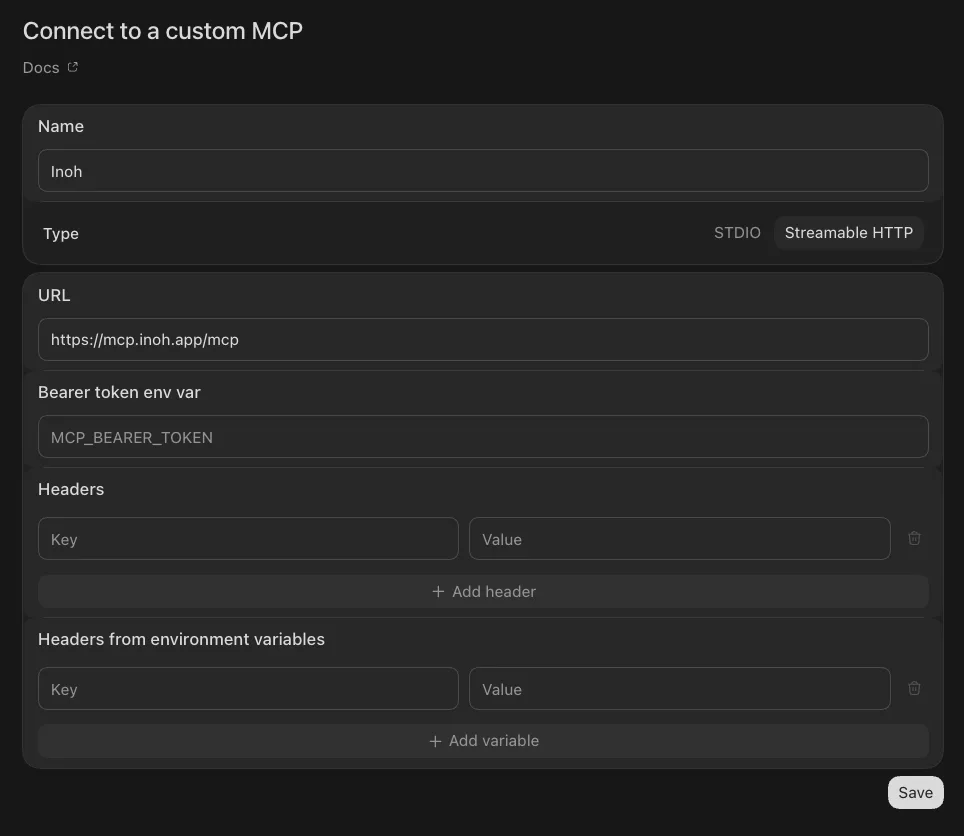
-
Buka tab MCPs, cari Inoh, dan pilih Authenticate. Selesaikan masuk ke Inoh.
Kami mengatur Inoh di aplikasi Mac ChatGPT dan itu berfungsi di sana. Koneksi tersebut tetap ada di aplikasi desktop: tidak muncul di chatgpt.com, dan aplikasi iPhone, iPad, serta Android sama sekali tidak memiliki cara untuk menambahkan custom MCP server. Untuk menjangkau perangkat tersebut, Inoh perlu dirilis sebagai Plugin dan bukan koneksi yang kamu tambahkan sendiri, dan kami sedang mengusahakannya. Langkah-langkah Windows mengikuti bantuan desktop OpenAI dan belum diuji. Terakhir diperiksa 21 September 2026.
Aplikasi obrolan
Grok Bot Belum didukung
Aplikasi obrolan
Gemini Belum didukung
Aplikasi obrolan
Muse Belum didukung
CLI Terminal
Claude Code Berfungsi
-
Tambahkan Inoh untuk akun penggunamu.
claude mcp add --transport http --scope user inoh https://mcp.inoh.app/mcp
-
Mulai Claude Code.
claude
-
Buka daftar server MCP dari dalam Claude Code.
/mcp -
Pilih inoh, lalu Authenticate, dan selesaikan proses masuk Inoh dengan kata sandi sekali pakai.
CLI Terminal
Codex CLI Berfungsi
-
Jalankan perintah ini sekali di terminalmu.
codex mcp add inoh --url https://mcp.inoh.app/mcp
-
Verifikasi bahwa Inoh telah terhubung.
codex mcp list
CLI Terminal
Grok CLI Berfungsi
-
Jalankan perintah ini satu kali di terminalmu.
grok mcp add --transport http inoh https://mcp.inoh.app/mcp
-
Mulai Grok.
grok
-
Buka panel MCP servers.
/mcps -
Pilih inoh, lalu selesaikan proses masuk Inoh dengan kata sandi sekali pakai.

CLI Terminal
Gemini CLI Berfungsi
-
Tambahkan Inoh untuk akun penggunamu.
gemini mcp add --transport http --scope user inoh https://mcp.inoh.app/mcp
-
Mulai Gemini.
gemini
-
Autentikasi koneksi OAuth dari dalam Gemini.
/mcp auth inoh -
Konfirmasi bahwa server terhubung, masih dari dalam Gemini.
/mcp list
CLI Terminal
Muse Code Berfungsi
-
Instal Muse Code, lalu mulai ulang terminalmu agar
~/.local/binmilik penginstal berada di PATH-mu.curl https://dev.meta.ai/install.sh | bash
-
Tambahkan Inoh ke file pengaturan Muse-mu di
~/.config/muse/settings.json, buat file tersebut jika belum ada. Biarkan setiap kunci lain di dalam file seperti apa adanya.{ "mcpServers": { "inoh": { "url": "https://mcp.inoh.app/mcp" } } } -
Masuk ke Inoh. Tekan Enter untuk membuka browsermu, masuk, dan setujui akses.
muse mcp login inoh --callback-port 8181
Logged in to MCP server `inoh`.
-
Mulai Muse.
muse
-
Konfirmasi koneksi dari dalam Muse. Panel MCP tools mencantumkan inoh sebagai terhubung, beserta alat Inoh yang dibawanya.
/mcp
Muse Code berjalan di macOS dan Linux dan memerlukan curl dan bash. Lihat dokumentasi Muse Code dari Meta. Terakhir diperiksa 20 September 2026.