
Belgeler / Bir Yapay Zeka Bağla
Inoh'u yapay zekanıza bağlayın
Sohbetten ayrılmadan destelerinize kelime ekleyin. Bilgisayarınıza hiçbir şey yüklenmez.
Aşağıda listelenmeyen bir uygulama mı kullanıyorsunuz? Inoh https://mcp.inoh.app/mcp adresinde yanıt verir, bu nedenle bir MCP sunucusu eklemenize izin veren herhangi bir sohbet uygulaması veya terminal CLI'ı bununla çalışabilir. Bunları test etmedik.
Sohbet uygulamaları
Claude Önerilen
- Şurada kurun
- Mac uygulaması (buradan başlayın) veya web tarayıcısı
- Şurada kullanın
- Mac uygulaması, web tarayıcısı ve iPhone/iPad uygulaması (test edildi); Windows ve Android uygulamaları da aynı şekilde çalışmalıdır
-
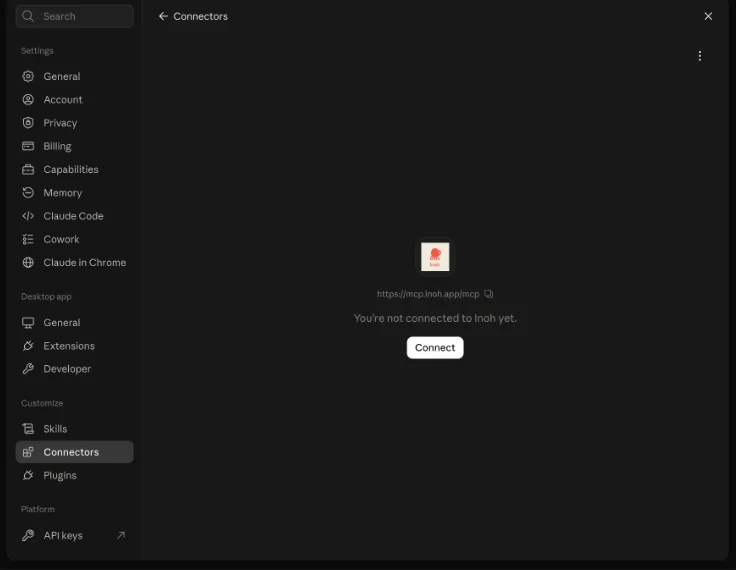
Claude Desktop Settings'i açın ve Connectors'ı seçin.
-
Add'i seçin.
-
Adını Inoh olarak belirleyin ve bu adresi sunucu URL alanına girin. Continue'yu seçin.
https://mcp.inoh.app/mcp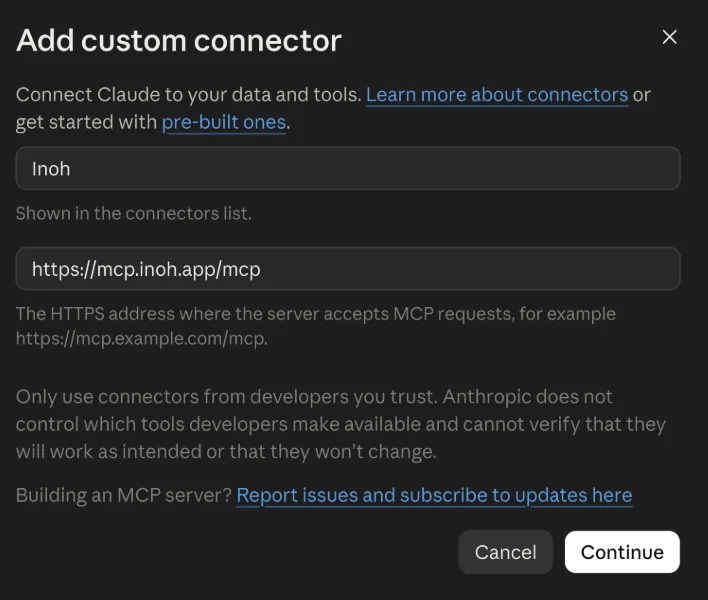
-
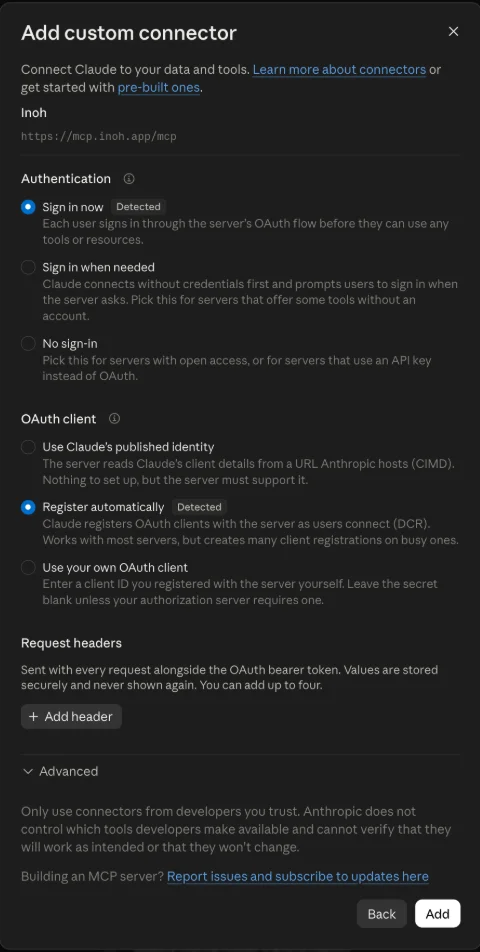
Bağlantıyı eklemek için varsayılan seçenekleri koruyun, ardından Connect'i seçin.
-
E-postanıza gönderilen giriş kodu ile Inoh'a giriş yapmayı tamamlayın.
-
Yeni bir sohbet başlatın, + → Connectors'ı açın ve Inoh'u etkinleştirin. Artık diğer cihazlarınızdaki Claude'da aynı bağlantıyı kullanabilirsiniz.
Bunun yerine tarayıcıda bağlanın
-
Bir tarayıcıda claude.ai adresini açın ve giriş yapın. Diğer cihazlarınızda kullandığınız aynı Claude hesabını kullanın.
-
Customize → Connectors'ı açın, +'yı seçin, ardından Add custom connector'ı seçin.
-
İsim olarak Inoh girin ve bu adresi sunucu URL alanına yapıştırın. Gelişmiş ayarları boş bırakın.
https://mcp.inoh.app/mcp -
Add'i, ardından Connect'i seçin. E-postanıza gönderilen giriş kodu ile Inoh'a giriş yapmayı tamamlayın.
-
Yeni bir sohbet başlatın, + → Connectors'ı açın ve Inoh'u etkinleştirin. Artık diğer cihazlarınızdaki Claude'da aynı bağlantıyı kullanabilirsiniz.
Inoh'u bir kez kurduğunuzda hesabınızı takip eder: Mac uygulamasında ekledik, ardından tarayıcıda ve iPhone uygulamasında hiçbir ek adım olmadan çalıştı. Windows ve Android uygulamaları Claude'un kılavuzunu izler ve test edilmemiştir. Free hesaplar bir özel bağlantı ekleyebilir. Bir Team veya Enterprise hesabında, hesap sahibinin bunu etkinleştirmesi gerekebilir. Claude'un kurulum yardımına bakın. Son kontrol 21 Eylül 2026.
Sohbet uygulamaları
ChatGPT Yalnızca Mac uygulaması
- Şurada kurun
- Mac uygulaması (test edildi) veya Windows uygulaması
- Şurada kullanın
- Yalnızca kurduğunuz uygulamada, yani şimdilik Mac uygulamasında; tarayıcı veya telefon uygulamalarında değil
-
ChatGPT Mac veya Windows uygulamasında Settings → Plugins bölümünü açın, ardından Add → Add MCP server seçeneğini seçin. Bu adımlar ve ekran görüntüleri bir Mac'te test edilmiştir.
-
Ad olarak Inoh girin. Type ayarını Streamable HTTP olarak belirleyin, bu adresi URL alanına yapıştırın ve Save seçeneğini seçin. Bearer token env var ve her iki header alanını da boş bırakın.
https://mcp.inoh.app/mcp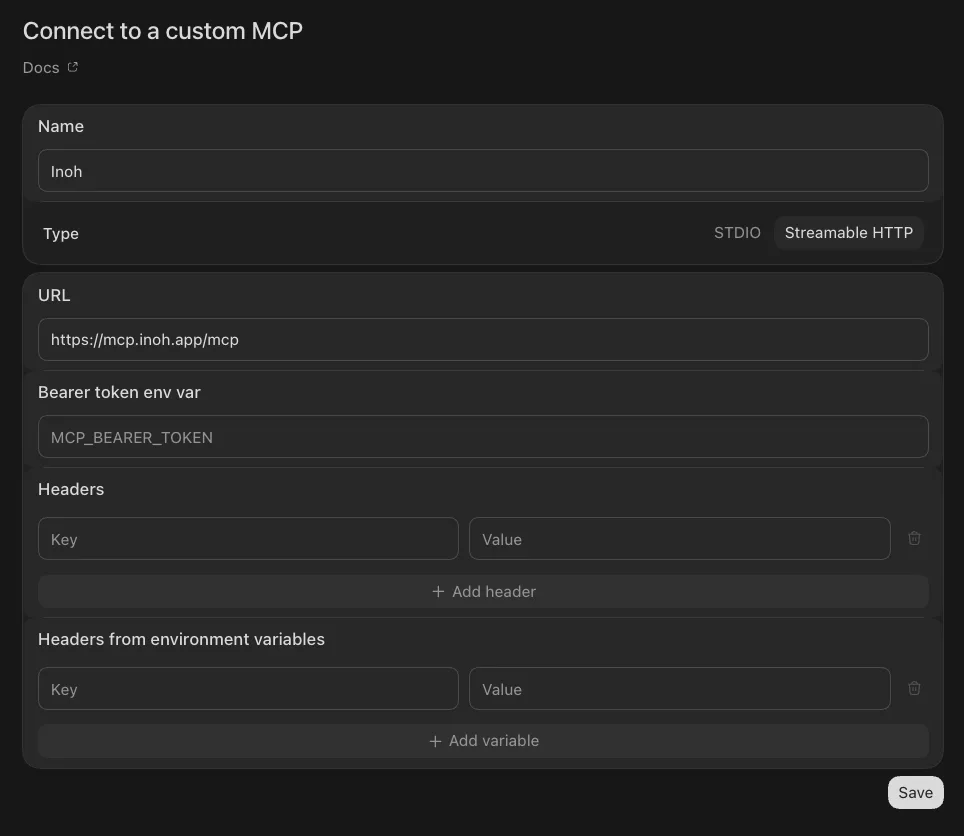
-
MCPs sekmesini açın, Inoh'u bulun ve Authenticate seçeneğini seçin. Inoh'a giriş yapma işlemini tamamlayın.
Inoh'u ChatGPT Mac uygulamasında kurduk ve orada çalışıyor. Bu bağlantı masaüstü uygulamasında kalır: chatgpt.com'da görünmez ve iPhone, iPad ve Android uygulamalarında özel bir MCP sunucusu eklemenin hiçbir yolu yoktur. Bunlara ulaşabilmek için Inoh'un kendi eklediğiniz bir bağlantı yerine bir Plugin olarak sunulması gerekir ve bunun üzerinde çalışıyoruz. Windows adımları OpenAI'nin masaüstü yardımı sayfasını izler ve test edilmemiştir. En son 21 Eylül 2026'da kontrol edildi.
Sohbet uygulamaları
Grok Bot Henüz desteklenmiyor
Sohbet uygulamaları
Gemini Henüz desteklenmiyor
Sohbet uygulamaları
Muse Henüz desteklenmiyor
Terminal CLI'ları
Claude Code Çalışıyor
-
Kullanıcı hesabınız için Inoh'u ekleyin.
claude mcp add --transport http --scope user inoh https://mcp.inoh.app/mcp
-
Claude Code'u başlatın.
claude
-
Claude Code içinden MCP sunucuları listesini açın.
/mcp -
inoh'u, ardından Authenticate'i seçin ve tek kullanımlık parolayla Inoh girişini tamamlayın.
Terminal CLI'ları
Codex CLI Çalışıyor
-
Bu komutu terminalinizde bir kez çalıştırın.
codex mcp add inoh --url https://mcp.inoh.app/mcp
-
Inoh'un bağlı olduğunu doğrulayın.
codex mcp list
Terminal CLI'ları
Grok CLI Çalışıyor
-
Bu komutu terminalinizde bir kez çalıştırın.
grok mcp add --transport http inoh https://mcp.inoh.app/mcp
-
Grok'u başlatın.
grok
-
MCP servers panelini açın.
/mcps -
inoh'u seçin, ardından tek kullanımlık şifre ile Inoh girişini tamamlayın.

Terminal CLI'ları
Gemini CLI Çalışıyor
-
Kullanıcı hesabınız için Inoh'u ekleyin.
gemini mcp add --transport http --scope user inoh https://mcp.inoh.app/mcp
-
Gemini'ı başlatın.
gemini
-
Gemini içinden OAuth bağlantısını doğrulayın.
/mcp auth inoh -
Hâlâ Gemini içindeyken sunucunun bağlı olduğunu onaylayın.
/mcp list
Terminal CLI'ları
Muse Code Çalışıyor
-
Muse Code'u yükleyin, ardından yükleyicinin
~/.local/bindizininin PATH'inize eklenmesi için terminalinizi yeniden başlatın.curl https://dev.meta.ai/install.sh | bash
-
Inoh'u
~/.config/muse/settings.jsonadresindeki Muse ayarları dosyanıza ekleyin, dosya henüz yoksa oluşturun. Dosyadaki diğer tüm anahtarları olduğu gibi bırakın.{ "mcpServers": { "inoh": { "url": "https://mcp.inoh.app/mcp" } } } -
Inoh'a giriş yapın. Tarayıcınızı açmak, giriş yapmak ve erişimi onaylamak için Enter'a basın.
muse mcp login inoh --callback-port 8181
Logged in to MCP server `inoh`.
-
Muse'u başlatın.
muse
-
Muse'un içinden bağlantıyı doğrulayın. MCP araçları paneli, inoh'u ve getirdiği Inoh araçlarını bağlı olarak listeler.
/mcp
Muse Code, macOS ve Linux'ta çalışır ve curl ile bash gerektirir. Meta'nın Muse Code belgelerine bakın. Son kontrol 20 Eylül 2026.