
Tài liệu / Kết nối AI
Kết nối Inoh với AI của bạn
Thêm từ vào bộ thẻ của bạn mà không cần rời khỏi cuộc trò chuyện. Không cần cài đặt gì trên máy tính.
Bạn đang sử dụng một ứng dụng không có trong danh sách dưới đây? Inoh phản hồi tại https://mcp.inoh.app/mcp, vì vậy bất kỳ ứng dụng trò chuyện hoặc terminal CLI nào cho phép bạn thêm máy chủ MCP đều có thể hoạt động. Chúng tôi chưa thử nghiệm các ứng dụng đó.
Ứng dụng trò chuyện
Claude Khuyên dùng
- Thiết lập trong
- Ứng dụng Mac (bắt đầu tại đây) hoặc trình duyệt web
- Sử dụng trong
- Ứng dụng Mac, trình duyệt web và ứng dụng iPhone/iPad (đã kiểm tra); các ứng dụng Windows và Android sẽ hoạt động theo cách tương tự
-
Mở Settings của Claude Desktop và chọn Connectors.
-
Chọn Add.
-
Đặt tên là Inoh và nhập địa chỉ này vào trường server URL. Chọn Continue.
https://mcp.inoh.app/mcp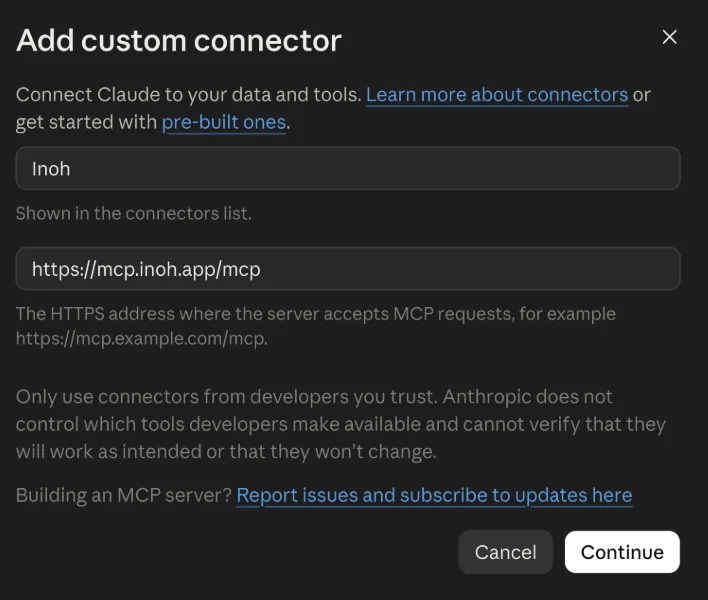
-
Giữ nguyên các tùy chọn mặc định để thêm kết nối, sau đó chọn Connect.
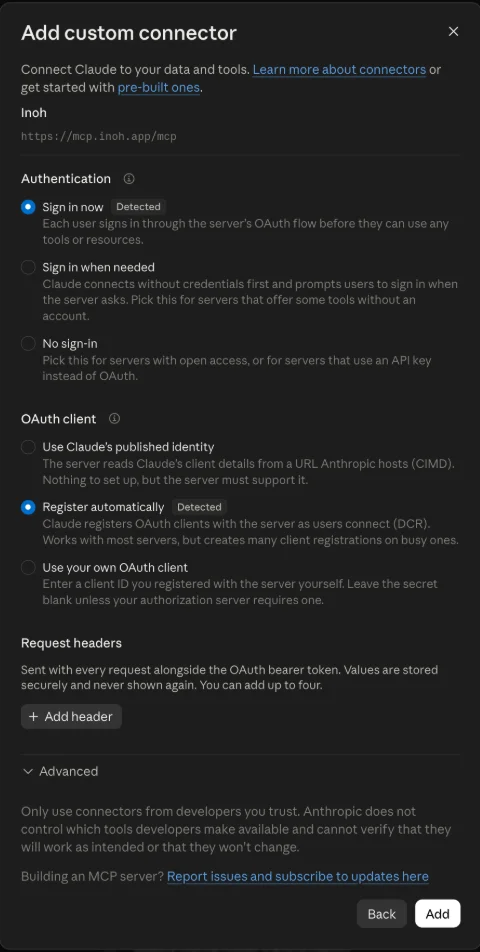
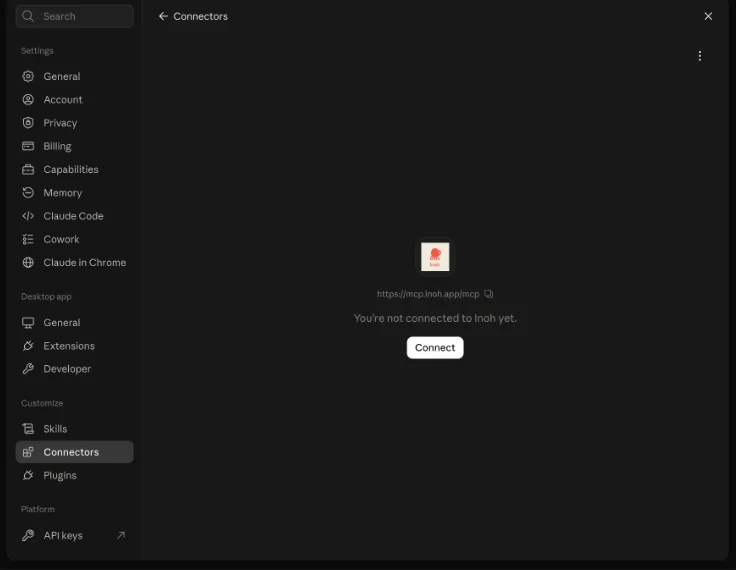
-
Hoàn tất đăng nhập vào Inoh bằng mã đăng nhập được gửi đến email của bạn.
-
Bắt đầu một cuộc trò chuyện mới, mở + → Connectors và bật Inoh. Bây giờ, bạn có thể sử dụng cùng kết nối này trong Claude trên các thiết bị khác của mình.
Hoặc kết nối trên trình duyệt
-
Mở claude.ai trong trình duyệt và đăng nhập. Sử dụng cùng một tài khoản Claude mà bạn dùng trên các thiết bị khác của mình.
-
Mở Customize → Connectors, chọn +, sau đó chọn Add custom connector.
-
Nhập Inoh làm tên và dán địa chỉ này vào trường server URL. Để trống các cài đặt nâng cao.
https://mcp.inoh.app/mcp -
Chọn Add, sau đó chọn Connect. Hoàn tất đăng nhập vào Inoh bằng mã đăng nhập được gửi đến email của bạn.
-
Bắt đầu một cuộc trò chuyện mới, mở + → Connectors và bật Inoh. Bây giờ, bạn có thể sử dụng cùng kết nối này trong Claude trên các thiết bị khác của mình.
Chỉ cần thiết lập Inoh một lần và nó sẽ theo tài khoản của bạn: chúng tôi đã thêm nó vào ứng dụng Mac, sau đó nó tự hoạt động trên trình duyệt và ứng dụng iPhone mà không cần thêm bước nào. Các ứng dụng Windows và Android tuân theo hướng dẫn của Claude và chưa được chúng tôi kiểm tra. Các tài khoản Free có thể thêm một kết nối tùy chỉnh. Trên tài khoản Team hoặc Enterprise, chủ sở hữu có thể cần phải kích hoạt tính năng này. Xem trợ giúp thiết lập của Claude. Kiểm tra lần cuối vào ngày 21 tháng 9 năm 2026.
Ứng dụng trò chuyện
ChatGPT Chỉ ứng dụng Mac
- Thiết lập trong
- Ứng dụng Mac (đã thử nghiệm) hoặc ứng dụng Windows
- Sử dụng trong
- Chỉ trên ứng dụng bạn đã cài đặt, vì vậy hiện tại là ứng dụng Mac, không phải trên trình duyệt hay các ứng dụng điện thoại
-
Trong ứng dụng ChatGPT trên Mac hoặc Windows, mở Settings → Plugins, sau đó chọn Add → Add MCP server. Các bước và ảnh chụp màn hình này đã được thử nghiệm trên Mac.
-
Nhập tên là Inoh. Đặt Type thành Streamable HTTP, dán địa chỉ này vào URL, và chọn Save. Để trống Bearer token env var và cả hai trường header.
https://mcp.inoh.app/mcp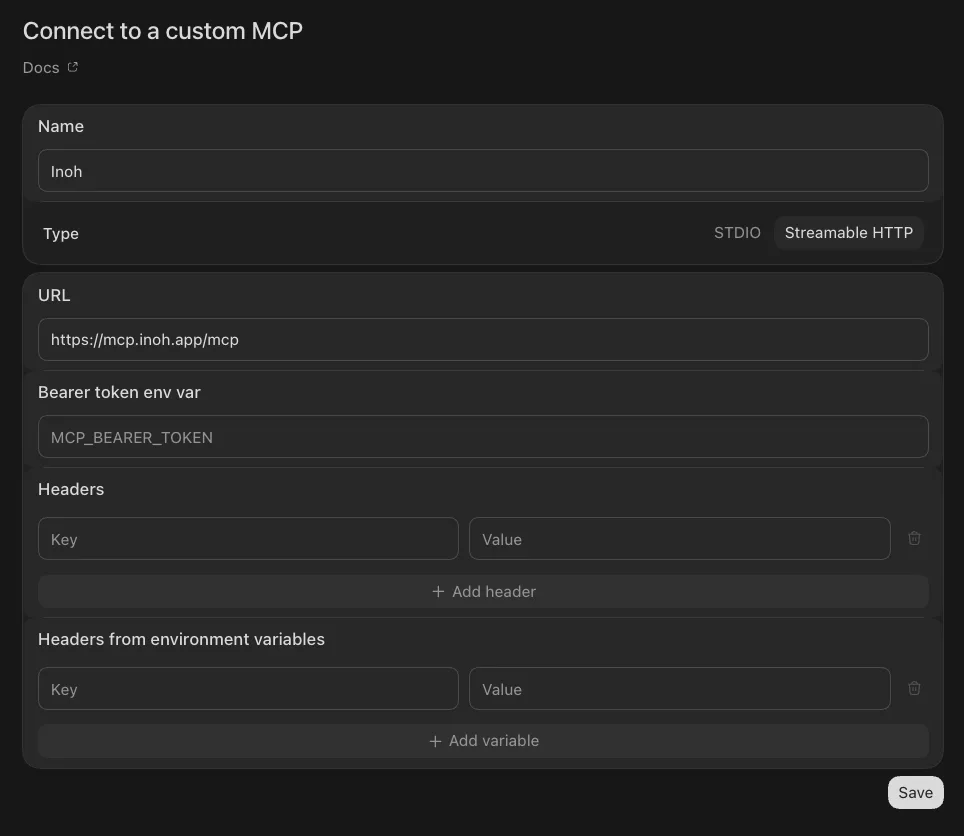
-
Mở tab MCPs, tìm Inoh, và chọn Authenticate. Hoàn tất đăng nhập vào Inoh.
Chúng tôi đã cài đặt Inoh trong ứng dụng ChatGPT trên Mac và nó hoạt động ở đó. Kết nối này được giữ lại trong ứng dụng máy tính: nó không xuất hiện trên chatgpt.com, và các ứng dụng iPhone, iPad cũng như Android hoàn toàn không có cách nào để thêm máy chủ MCP tùy chỉnh. Để sử dụng được trên các nền tảng đó, Inoh cần được phát hành dưới dạng Plugin thay vì một kết nối do bạn tự thêm, và chúng tôi đang tiến hành việc này. Các bước cho Windows tuân theo trợ giúp ứng dụng máy tính của OpenAI và chưa được thử nghiệm. Kiểm tra lần cuối vào ngày 21 tháng 9 năm 2026.
Ứng dụng trò chuyện
Grok Bot Chưa hỗ trợ
Ứng dụng trò chuyện
Gemini Chưa được hỗ trợ
Ứng dụng trò chuyện
Muse Chưa được hỗ trợ
Terminal CLI
Claude Code Hoạt động
-
Thêm Inoh vào tài khoản người dùng của bạn.
claude mcp add --transport http --scope user inoh https://mcp.inoh.app/mcp
-
Khởi động Claude Code.
claude
-
Mở danh sách máy chủ MCP từ bên trong Claude Code.
/mcp -
Chọn inoh, sau đó chọn Authenticate, và hoàn tất đăng nhập Inoh bằng mật khẩu dùng một lần.
Terminal CLI
Codex CLI Hoạt động
-
Chạy lệnh này một lần trong terminal của bạn.
codex mcp add inoh --url https://mcp.inoh.app/mcp
-
Xác minh rằng Inoh đã được kết nối.
codex mcp list
Terminal CLI
Grok CLI Hoạt động
-
Chạy lệnh này một lần trong terminal của bạn.
grok mcp add --transport http inoh https://mcp.inoh.app/mcp
-
Khởi động Grok.
grok
-
Mở bảng MCP servers.
/mcps -
Chọn inoh, sau đó hoàn tất đăng nhập Inoh bằng mật khẩu dùng một lần.

Terminal CLI
Gemini CLI Hoạt động
-
Thêm Inoh cho tài khoản người dùng của bạn.
gemini mcp add --transport http --scope user inoh https://mcp.inoh.app/mcp
-
Khởi động Gemini.
gemini
-
Xác thực kết nối OAuth từ bên trong Gemini.
/mcp auth inoh -
Xác nhận rằng máy chủ đã được kết nối, vẫn ở trong Gemini.
/mcp list
Terminal CLI
Muse Code Hoạt động
-
Cài đặt Muse Code, sau đó khởi động lại terminal để
~/.local/bincủa trình cài đặt nằm trong PATH.curl https://dev.meta.ai/install.sh | bash
-
Thêm Inoh vào tệp cài đặt Muse tại
~/.config/muse/settings.json, tạo tệp nếu nó chưa tồn tại. Giữ nguyên mọi khóa khác trong tệp.{ "mcpServers": { "inoh": { "url": "https://mcp.inoh.app/mcp" } } } -
Đăng nhập vào Inoh. Nhấn Enter để mở trình duyệt, đăng nhập và chấp thuận quyền truy cập.
muse mcp login inoh --callback-port 8181
Logged in to MCP server `inoh`.
-
Khởi động Muse.
muse
-
Xác nhận kết nối từ bên trong Muse. Bảng điều khiển công cụ MCP liệt kê inoh đã được kết nối, cùng với các công cụ Inoh đi kèm.
/mcp
Muse Code chạy trên macOS và Linux và cần có curl và bash. Xem tài liệu Muse Code của Meta. Kiểm tra lần cuối vào ngày 20 tháng 9 năm 2026.